パソコン作業を長時間続けると健康に悪いです。
しかし油断すると何時間も休みなしで続けてしまいます。
タイマーを使って定期的にアラームを鳴らすと忘れずに定期的に休憩をとりやすいです。
パソコン作業は長時間連続して行なってしまいがち
「VDT作業における労働衛生管理のためのガイドライン」における連続作業時間は1時間らしい
「VDT作業における労働衛生管理のためのガイドライン」を確認してみたところ、パソコンを使った一回の連続作業時間は1時間以内となっているようです。
さらにその1時間の間にも小休止を1〜2回取るべきと書いてありました。
パソコン作業は油断すると長時間連続して行なってしまう
私の経験では、パソコン作業を長く行うと目や首や肩は疲れ背中は痛くなり頭痛も起きたりします。
しかし早く仕事を終わらせたいという気持ちや惰性などでついつい休み無く連続して行なってしまいがちです。
その結果、私の場合は慢性的な眼精疲労や頭痛や全身の体調不良に悩まされています。
休憩時間にタイマーを鳴らすのがおすすめ
タイマーを使うと忘れずに定期的な休憩をとりやすいです。
その日の仕事開始と同時に、一定時間で繰り返し鳴るタイプのタイマーを1時間などにセットしてスタートします。
タイマーが鳴るごとに10分なり15分なりの休憩をとります。
タイマーの例
Be Focused
Macの「Be Focused」という繰り返しのタイマー機能を持った無料のアプリケーションソフトがありました。

「Be Focused」はいくらか機能がありますが、単純に作業時間と休憩時間を知らせる繰り返しのタイマーとして使えます。
「Be Focused」の詳しい使い方は詳しい人のネット記事に載っています。
以下は最低限の設定の一例です。
「Settings」の「Intervals」タブの、「Work interval duration」の欄で連続で作業する時間を設定します。
「Short break duration」の欄で休憩時間を設定します。0分も選択できました。
「Long break after」の欄で、作業と休憩を何回繰り返した後に長い休憩をとるかを設定します。
「Long break duration」の欄で長い休憩時間を設定します。
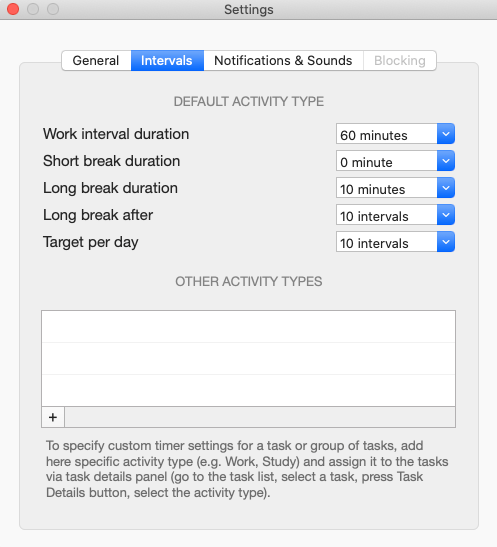
「Be Focused」の設定画面1
「Settings」の「General」タブの、「Launch at startup」にチェックを入れてパソコンの起動時に自動的にタイマーを起動できます。
「Auto-start timer」にチェックを入れると、作業時間と休憩時間のタイマーが自動的に繰り返されます。
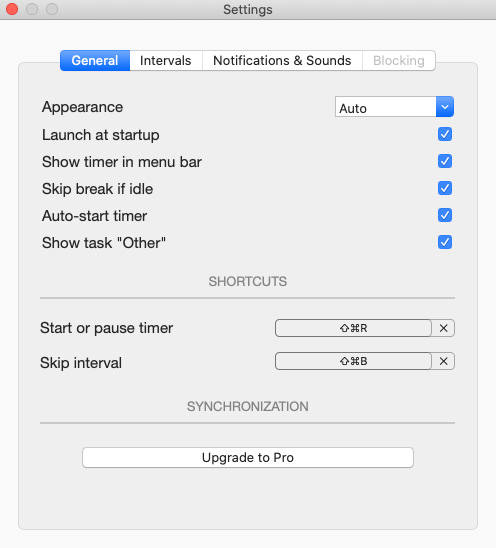
「Be Focused」の設定画面2
ALBA ADMG003
ALBA ADMG003というストップウォッチは一定時間ごとに繰り返し音を鳴らせるタイマー機能が付いています。
ストップウォッチを買う時はとりあえず中古品を探すと良いかもしれません。
中古品を買えば新品を1台作らずに済むので環境負荷を大幅に抑えられます。
休憩をきちんととるための参考情報
休憩時間はキリの良い時刻にこだわらない方が良い
会社ならたいてい休憩時間は決まっていると思いますが、個人事業主の人など自由に休憩時間を決められる状況の人なら休憩時間はキリの良い時刻にこだわらない方が良いかもしれません。
10時、11時、などキリの良い時間で休憩を取ろうとすると、途中にちょっと外出したときなどに時間が合わなくなります。
その結果、タイミングが悪くなって1時間以上連続してパソコン作業をしてしまう結果になったりします。
よって、キリの良い時間にこだわらずとにかく作業を開始した時点で繰り返しのタイマーをスタートすることをおすすめします。
一回の休憩時間にはこだわらない方が良い
厚生労働省のVDT作業のガイドラインを確認してみたところ、休憩を10〜15分取るべきと書いてありました。
ところが、仕事が忙しければ1時間に10〜15分も休憩するのは抵抗があるかもしれません。
そこで、まずは休憩時間にこだわらず、とりあえずタイマーが鳴ったら10秒でも良いので席を立つようにすると良いかもしれません。
何時間も座ってパソコン作業をし続けるよりは、とりあえず1時間に1回席を立つだけでも少しはましです。
そのようにして、だんだんと休憩をはさむ習慣を付けていくと良いのではないでしょうか。
その他 便利なパソコンのソフト
自動で勝手に動くタイマーのソフト「Aware」
上記のようにタイマーを使う以外に、自動で勝手に動く結構便利なMacのソフトがネット上の記事で紹介されていました。
Awareというソフトです。
インストールすると、パソコンに常駐します。
マウスやキーボードでパソコンの操作を始めると、Awareは自動でスタートし、メニューバーに経過時間が表示されます。
この経過時間表示を見て、自分が連続で何分パソコンを使っているか分かります。
一定の時間パソコンの操作を止めると、経過時間は0分にリセットされます。
よって、自分で計測開始、終了の操作を何もしなくても、勝手に作業時間を表示してくれます。
画面を見て考えていると0分にリセットされるのが難点
パソコンで作業をするとき、マウスやキーボードの操作は止まっているものの、画面を見て考えている時間がたまに発生します。
この場合、画面を見続けているにも関わらずAwareの時間表示は0分にリセットされてしまいます。
これがこのソフトの難点です。