本日もお越しいただきありがとうございます。

Skylum Luminarでカメラプロファイルを適用する方法

当サイトではアフィリエイトプログラムを利用して商品を紹介しています

ページトップのイメージ画像

 写真のRAW現像をするとき、たいていはカメラプロファイルを適用します。特にカメラプロファイルの適用をしなければ初期設定のカメラプロファイルなどが適用されています。
 LuminarでRAW現像する時もカメラプロファイルを自分で選んで適用できます。
 ここではLuminarでカメラプロファイルを適用する方法を紹介します。

Luminar Neo
icon icon

ソースネクスト icon Amazon

スポンサーリンク

Luminar Neoでカメラプロファイルを適用する手順

1.RAWデータの読み込み

 Luminar NeoにRAWデータを読み込み、「編集」に進みます。
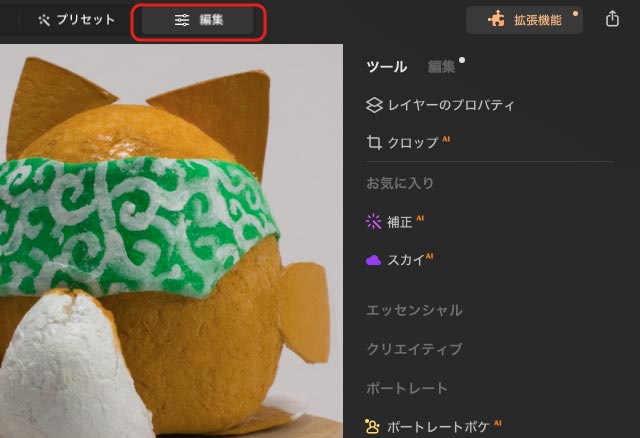
Luminar NeoでRAWデータを読み込み「編集」へ進む

Luminar NeoでRAWデータを読み込み「編集」へ進む

2.カメラプロファイルの設定欄の表示

 「エッセンシャル」の「現像」パネルに「カメラプロファイル」の欄があり、現在適用されているプロファイルが確認できます。
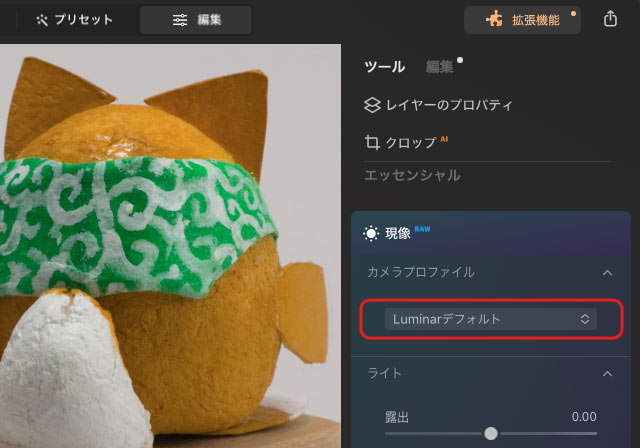
カメラプロファイルの設定欄

カメラプロファイルの設定欄

3.適用したいカメラプロファイルを指定

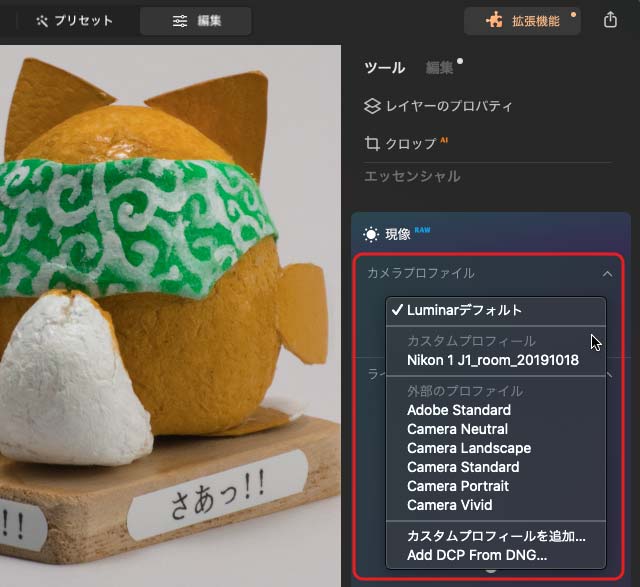
 カメラプロファイルの設定欄をクリックするとカメラプロファイル一覧が表示されます。目的のカメラプロファイルが表示されていれば、それをクリックして指定します。

カメラプロファイルの選択肢

カメラプロファイルの選択肢

 ColorChecker パスポート フォト2 などを使って自分で作ったカメラプロファイルなど、適用したいプロファイルが選択欄に表示されていない場合は「カスタムプロフィールを追加」に進みます。
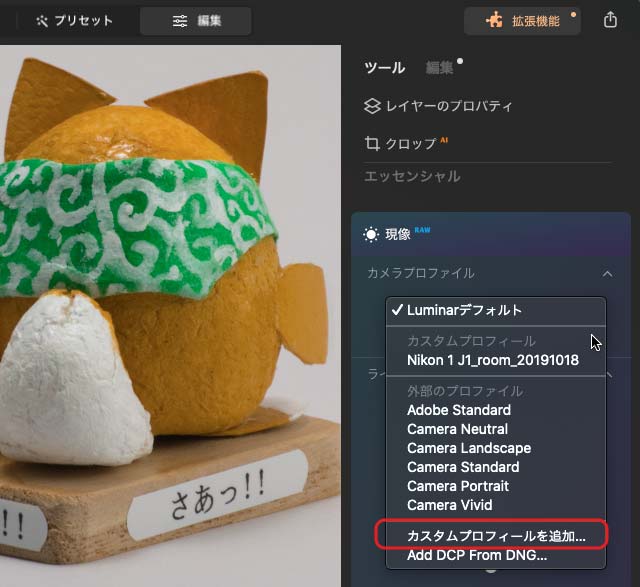
カスタムプロフィールを追加

カスタムプロフィールを追加

 目的のカメラプロファイルが保存されているフォルダを探して読み込むと適用され、写真の色が変化します。
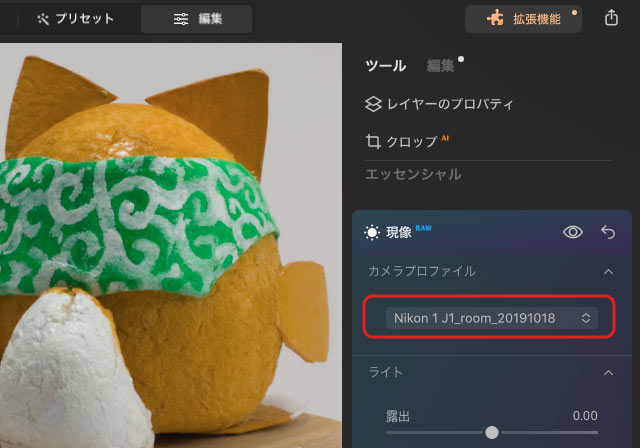
自作のカメラプロファイルを適用した例

自作のカメラプロファイルを適用した例

カメラプロファイルがある場所
 カメラプロファイルを自分で探して読み込むとき、保存されている場所を見つけにくいこともあります。
 AdobeのソフトやLuminarで適用するカメラプロファイルは「DNG Camera Profile file」というもので、拡張子は「dcp」となっています。
 そこで、拡張子dcpのファイルを検索すると見つかるかもしれません。

 以上でカメラプロファイルの適用は終了です。
 あとは現像作業を進めます。

スポンサーリンク

Luminar 4でカメラプロファイルを適用する手順

1.RAWデータの読み込み

 Luminar4にRAWデータを読み込み、「編集」に進みます。
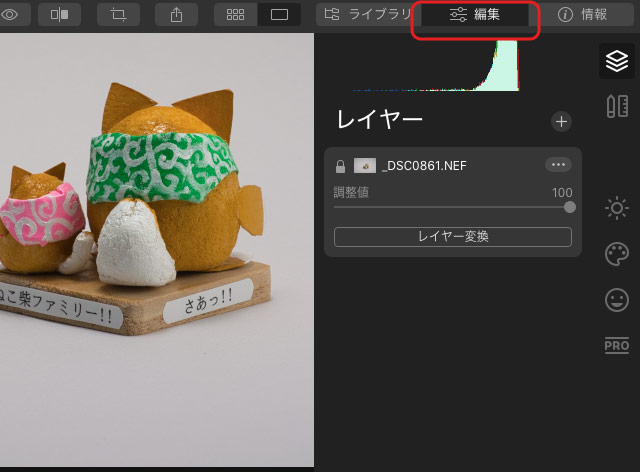
Luminar4でRAWデータを読み込み「編集」へ進む

Luminar4でRAWデータを読み込み「編集」へ進む

2.カメラプロファイルの設定欄の表示

「エッセンシャル」(太陽のマーク)に進み、「ライト」のパネルを表示すると、現在適用されているカメラプロファイルを確認できます。
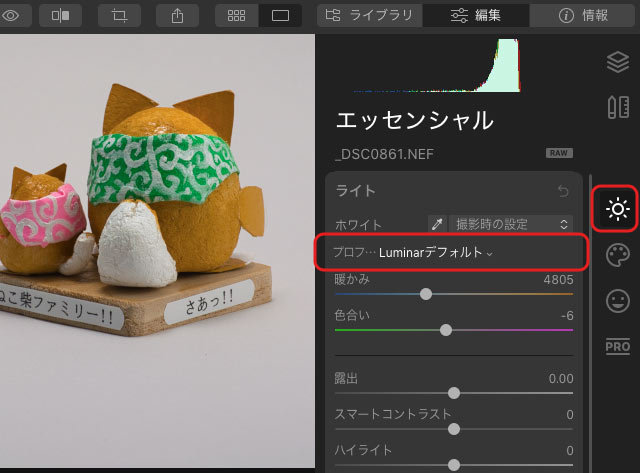
現在適用されているカメラプロファイル

現在適用されているカメラプロファイル

3.適用したいカメラプロファイルを指定

 カメラプロファイルの指定欄(「プロフ…」と書いてあるところ)をクリックするとカメラプロファイル一覧が表示されます。目的のカメラプロファイルが表示されていれば、それをクリックして指定します。
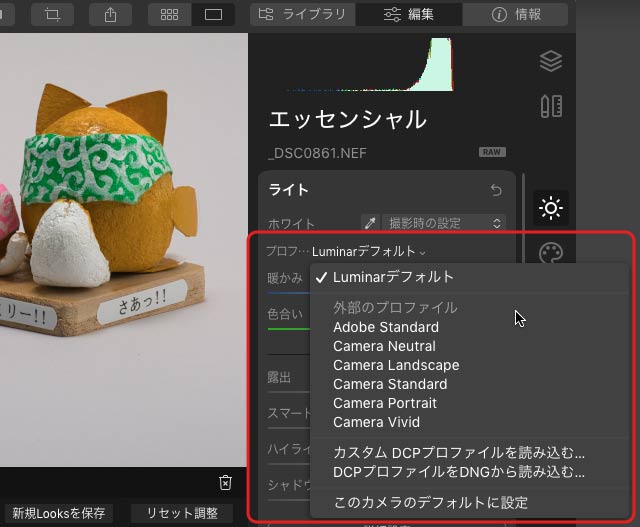
カメラプロファイルの設定欄

カメラプロファイルの設定欄

 ColorChecker パスポート フォト2 などを使って自分で作ったカメラプロファイルなど、適用したいプロファイルが選択欄に表示されていない場合は「カスタムDCPプロファイルを読み込む」に進みます。
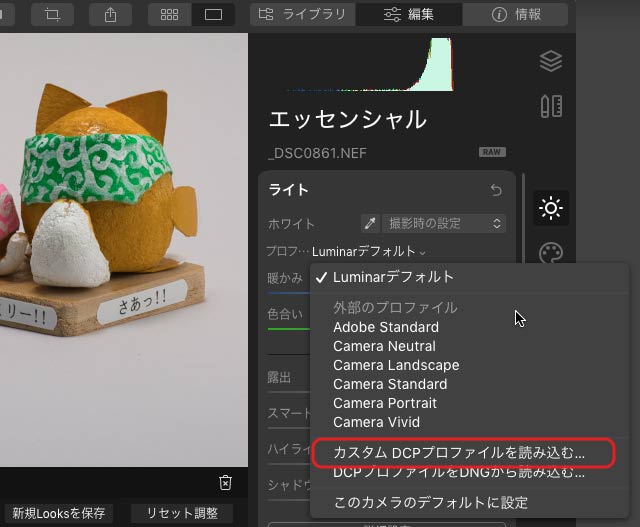
「カスタムDCPプロファイルを読み込む」に進む

「カスタムDCPプロファイルを読み込む」に進む

 目的のカメラプロファイルが保存されているフォルダを探して読み込むと適用され、写真の色が変化します。
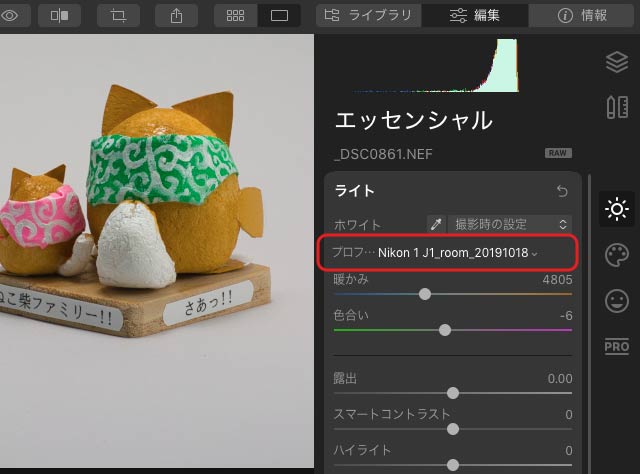
自作のカメラプロファイルを適用した例

自作のカメラプロファイルを適用した例

カメラプロファイルがある場所
 カメラプロファイルを自分で探して読み込むとき、保存されている場所を見つけにくいこともあります。
 AdobeのソフトやLuminarで適用するカメラプロファイルは「DNG Camera Profile file」というもので、拡張子は「dcp」となっています。
 そこで、拡張子dcpのファイルを検索すると見つかるかもしれません。

 以上でカメラプロファイルの適用は終了です。
 あとは現像作業を進めます。

 以上、Luminarでカメラプロファイルを適用する方法でした。

参考記事
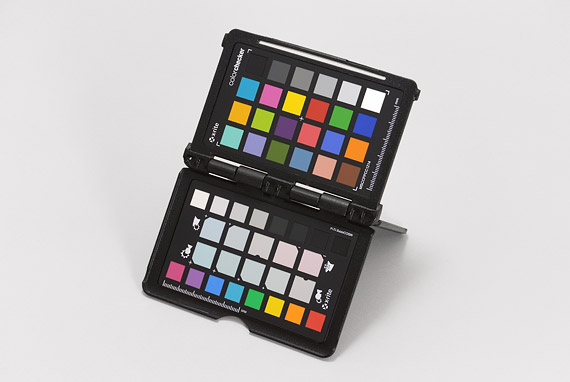
ColorCheckerでカメラプロファイルを作成する方法
以前はX-Rite®から発売され、現在はCalibrite®から発売されているColorCheckerでカメラプロファイルを作りカラーマネジメントを行うことで、RAWデータによる撮影後の現像作業を実際の被写体に色に近い状態から始められます。...
Luminar Neoで風景写真を現像・レタッチする方法、手順
Adobe® Photoshop®より簡単な操作で写真の現像、レタッチ、演出などができる写真の現像・編集ソフトにSkylum Luminar Neoがあります。 ここではLuminarNeoを使って、基本的なフォトレタッチの流れに沿いながら...
Luminar Neoで人物写真を現像・レタッチする方法、手順
Adobe® Photoshop®よりは簡単な操作で写真の現像、レタッチ、演出などができる写真の現像・編集ソフトにSkylum Luminar Neoがあります。 ここではLuminarNeoを使って、基本的なフォトレタッチの流れに沿いなが...
Luminar4で写真の明るさ・色の補正をする基本的な手順の一例
写真編集ソフトLuminar4は、写真のデータの明るさ、コントラスト、色などをかなり簡単に調整することができるソフトです。 人によっては、Adobe® Photoshop® elementsで調整するより簡単に感じるでしょう。 ここでは、デ...
Luminar 4 だけでポートレイト写真のレタッチをする
写真編集ソフトLuminar4は、かなりの部分をソフトの判断にまかせてフォトレタッチができます。 ここではLuminar4だけを使ってポートレイト写真のレタッチを行う手順の一例をご紹介します。人物の写真もLuminar 4 でかなり楽にレタ...

Luminar

icon icon

ソースネクスト icon Amazon

Luminarの使い方

平間フォトレタッチ事務所
 フォトレタッチ作業が必要な際に当事務所へお問い合わせ頂けますと幸いです。

    業務の一例
  • 建築・不動産関連の写真のレタッチ
    【電線・電柱・通行人・自動車・その他不要物消去/空合成/歪み補正/明るさ・コントラスト・色調整 など】
  • ファッション関連の写真のレタッチ
    【モデルの肌のレタッチ、その他人物写真の各部分のレタッチ、体型調整、服のシワ修正、服の色修正、服のタグ修正、服の袖やズボンの裾の長さ変更、服のシルエット修正、服のディテール強調、モデル写真に商品のみ別画像を合成 など】
  • 結婚式場などイベント会場の写真のレタッチ
    【空合成、窓外風景合成、枯れ木に葉や花の合成、機材などの不要物消去、照明点灯、別カットからモデル合成、太陽光の演出、海の合成・演出 など】
  • 種々の商品写真のレタッチ、複数のカラーバリエーションの商品画像作成
    【1種類の商品写真から複数の色のバリエーションの商品写真を作成、商品の色調整、ロゴ修正、商品の背景合成 など】
  • 色見本の出力の納品
    【レタッチ済み画像データの納品と共に、色見本としてレタッチ済みデータをプリンター出力してご指定の場所に発送 など】
平間フォトレタッチ事務所
個人で運営しているフォトレタッチ事務所です。

写真・グラフィック出力サービス 平間フォトレタッチ事務所
 ハーネミューレ、イルフォード等の高級ファインアート紙への写真作品のプリント、広色域のプリント、CMYKデータのプリンター出力などが必要な際に当事務所へお問い合わせ頂けますと幸いです。

写真・グラフィック出力サービス
広色域・高画質プリンターで高級ファインアート紙等にプリントを行うサービスです。(運営:平間フォトレタッチ事務所)
スポンサーリンク