モニターやプリンターはカラープロファイルを使ってカラーマネジメントを行ない、正確に色を扱います。
スキャナーも同じようにカラープロファイルを使ってカラーマネジメントをします。
スキャナーのカラープロファイルの作り方の一例を紹介します。
スキャナーの色の管理の方法
スキャナードライバーによる色の補正
カラープロファイルを使わず、スキャナーのドライバーソフトが色補正をしてスキャニングする方法もあります。
スキャナーのドライバーソフトが原稿を見て、ちょうど良いスキャニング結果になるように調整してくれます。
とくにシビアな作業でなければ、設定が簡単で無難なスキャニング結果になり楽です。
スキャナー付属のカラープロファイルを使用
スキャナーにはたいていはカラープロファイルが付属しています。
スキャナーのドライバーソフトをパソコンにインストールするとカラープロファイルもコピーされます。
スキャナーの説明書に従ってカラーマネジメントの設定などをしてスキャンする時、自分でカラープロファイルを選択しなくてもスキャナー付属のカラープロファイルが使用されたりします。
スキャナー付属のカラープロファイルはメーカーが作ったよくできたカラープロファイルなので、ほぼ正常な色でスキャニングできます。
スキャナーのカラープロファイルを自分で作って使用
同じ機種のスキャナーでも一台一台で多少は特性が異なります。
また長く使っていれば多少は特性が変化してきます。
そこで、自分でモニターのキャリブレーションをしたりプリンターのカラープロファイルを作ったりするのと同じように、自分で自分のスキャナー専用のカラープロファイルを作ると理屈上は精度の高いカラーマネジメントをしてスキャニングできます。
ただし、スキャナーのカラープロファイルを高い精度で作るのは結構難しいです。
24パッチなどの少ないパッチ数のカラーターゲットを使ってスキャナープロファイルを作っても精度が低すぎるかもしれません。
スキャナーのカラープロファイル作成に必要なもの
スキャナーのカラープロファイルを作成するには、カラーターゲットと、スキャナープロファイル作成ソフトが必要です。
スキャナープロファイル作成ソフト
モニターやプリンターなどのカラーマネジメントを行えるカラーマネジメントツールにスキャナープロファイル作成機能も備わっているものがあります。
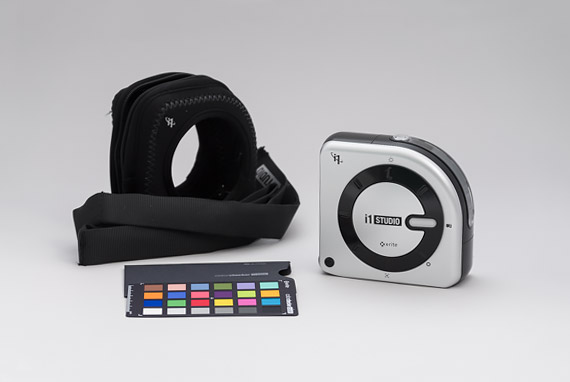
(例 Calibrite ColorChecker Studio、X-Rite i1Publish Pro3、など)
スキャニングを行うスキャナーソフトにスキャナープロファイル作成機能が備わっているものもあります。
(例 LaserSoftImaging SilverFastなど)
スキャナープロファイル作成ソフトに、どのような種類のカラーターゲットが使用できるか記載されています。
対応しているカラーターゲットを使ってスキャナープロファイルを作れます。
カラーターゲット
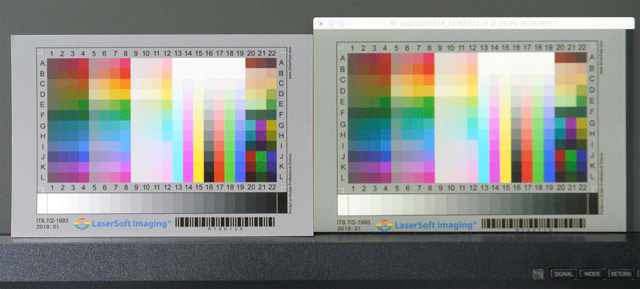
「カラーターゲット」は様々な色のパッチが並んでいる紙またはフィルムのようなものです。
カラーターゲットは反射原稿用と透過原稿用の2種類があります。
紙や写真のプリントのようなものをスキャンするためのカラープロファイルを作る場合は反射原稿用のカラーターゲットが必要です。
フィルムのような光を透過するものをスキャンするためのカラープロファイルを作る場合は透過原稿用のカラーターゲットが必要です。
並んでいるパッチの色はあらかじめ決めてあり、正確に決めた通りの色になるように作ってあります。
同じ種類のカラーターゲットなら、どのカラーターゲットも同じ色をしています。
そのような高い技術力で作られたものです。
色が変わると使えなくなるので、変色しないよう、明るいところに放置したりしないようにします。
カラーターゲットだけを購入することもできます。
一方、スキャナープロファイル作成も可能なカラーマネジメントツールにカラーターゲットが付属している場合もあります。
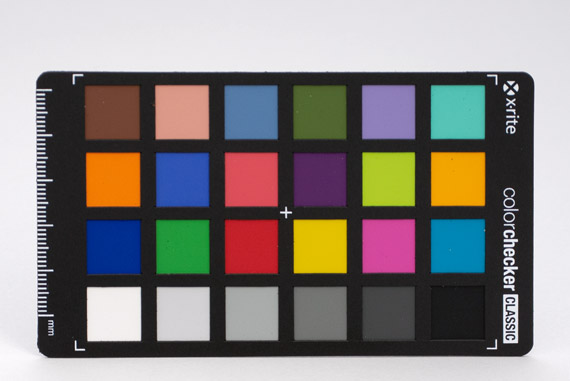
ターゲットの例


参考記事
スキャナー用プロファイル作成ソフトとターゲットがセットになったスキャナーもある
カラープロファイル作成ソフトとプロファイル作成用の反射原稿用ターゲット、透過原稿用ターゲットがセットになって付属しているスキャナーもあります。
EPSON GT-X980
EPSON®のGT-X980には、スキャナー用プロファイル作成ソフトと、プロファイル作成用の反射原稿用ターゲット、透過原稿用ターゲットが同梱されているらしいです。
メーカーのサイトなどを先日見た際は同梱されていると書いてありましたが、詳しくは店の人に確認して下さい。

参考リンク

スキャナーのカラープロファイルの作り方のおおまかな流れ
スキャナーのカラープロファイルは次のような手順で作成します。
- カラーターゲットをスキャニングする
- プロファイル作成ソフトで、スキャニングした画像データの色とターゲットの色を比較して対応を調べ、プロファイルを作成する
スキャナープロファイル作成 具体的な手順の一例
例としてCalibrite ColorChecker Studioのソフト「ccStudio」でEPSONのスキャナーGT-F740の反射原稿用のスキャナープロファイルを作ってみます。
※フィルムのような透過原稿をスキャニングするためのカラープロファイルを作成する場合は透過原稿用のカラーターゲットを使います。その他の作業手順は反射原稿用カラープロファイルの作成とほとんど同じです。
手順1 ccStudioを起動
ccStudioを起動します。
ColorChecker StudioをパソコンにUSBでつなぎます。
そうすると、ソフトがColorChecker Studioのライセンス情報を読み込んで、スキャナープロファイル作成機能が使えるようになります。
手順2 カラーターゲットのスキャン方法の確認
ColorChecker Studioのイラストのボタンをクリックし、「スキャナ」をクリックします。
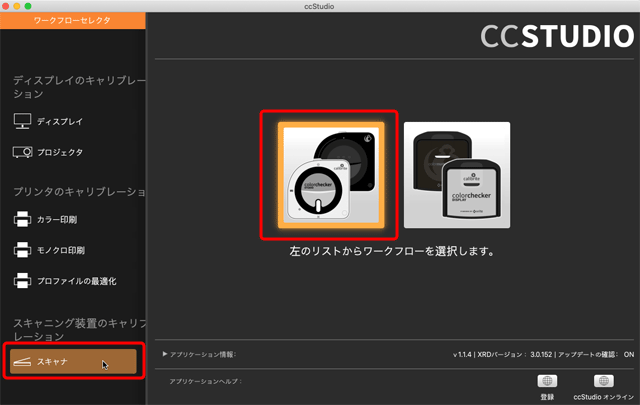
ccStudioのホーム画面
「ターゲットタイプと画像を選択」の画面に、カラーターゲットごとのスキャン解像度に関する説明が載っています。
自分が使用するカラーターゲットのスキャン方法を確認します。
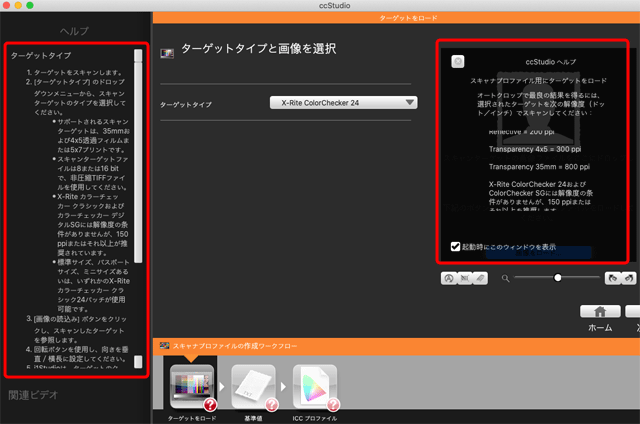
カラーターゲットごとのスキャン解像度に関する説明
今回使用したいカラーターゲットはColorChecker Studio同梱のミニサイズのカラーチェッカークラシックです。
ccStudioの画面の説明文に以下のように書かれています。
・X-Rite カラーチェッカー クラシックおよびカラーチェッカー デジタルSGには解像度の条件がありませんが、150 ppiまたはそれ以上が推奨されています。
・標準サイズ、パスポートサイズ、ミニサイズあるいは、いずれかのX-Riteカラーチェッカー クラシック24パッチが使用可能です。
i1Studioは、ターゲットのクロップマークを自動的に検出します。[オートクロップ] には次の解像度が良好です。
反射 = 200 ppi
説明に基づいて、スキャン解像度200ppi、8bit、非圧縮TIFFでスキャンすることにします。
手順3 カラーターゲットのスキャン作業
カラーターゲットをスキャンします。
以下ではEPSONのスキャナーソフト「EpsonScan2」でカラーターゲットをスキャンします。
EpsonScan2で以下のように設定します。
- モード:フォトモード
- 原稿種:反射原稿
- イメージタイプ:24bitカラー(※RGB各8bitで、全体で24bitです)
- 解像度:200dpi
- 保存形式:TIFF
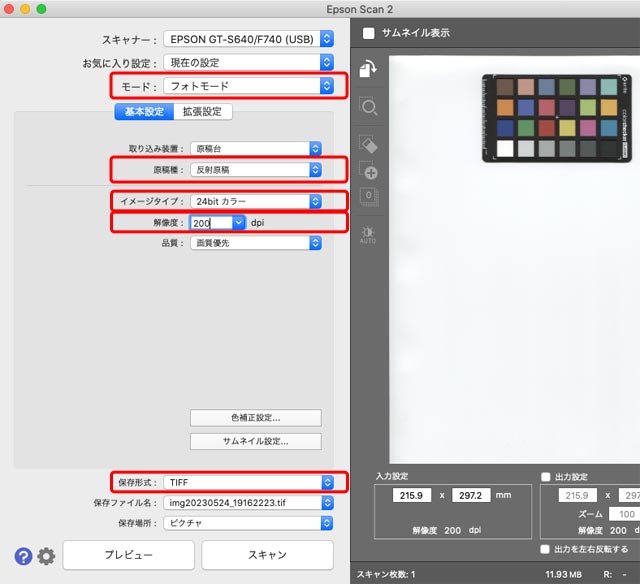
EpsonScan2の画面
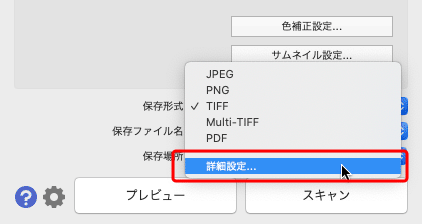
「保存形式」の「詳細設定」に進む
- 圧縮:非圧縮
- ICCプロファイルの埋め込み:チェックを外す
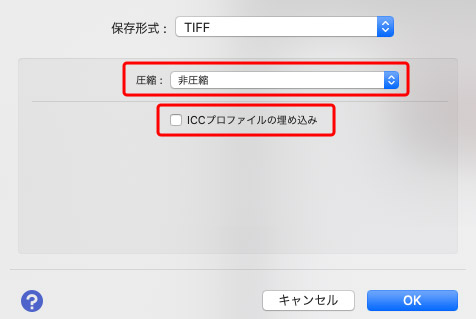
TIFFの保存方法の詳細設定
スキャンを実行してTIF画像を保存します。
手順3 スキャン画像の読み込み
再びccStudioのスキャナープロファイル作成に進み、「ターゲットタイプと画像の選択」の画面を表示します。
「ターゲットタイプ」でスキャンしたカラーターゲットを選択します。
今回はColorChecker Studio同梱のミニサイズのカラーチェッカークラシックを使用しているので「X-Rite ColorChecker 24」を選択します。
画像の見込み欄にカラーターゲットのスキャン画像をドラッグするか、「画像をロード」ボタンをクリックして画像を選択して読み込みます。
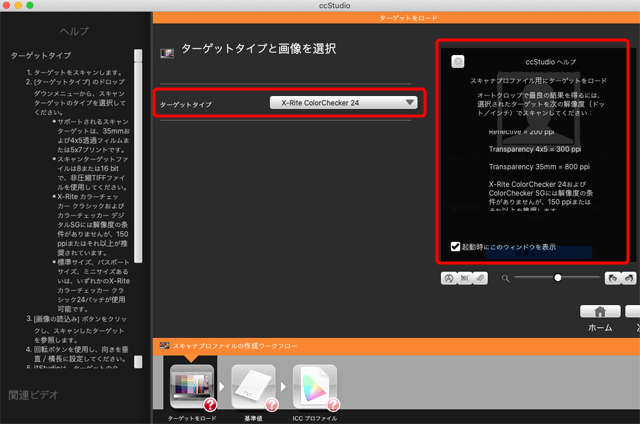
カラーターゲットタイプを選び、カラーターゲットをスキャンしたTIF画像を読み込み
自動でパッチの位置が認識されたない場合は、手動でカラーターゲットの四隅を指定してパッチの位置を認識させます。
正常に認識されると以下のような状態になります。
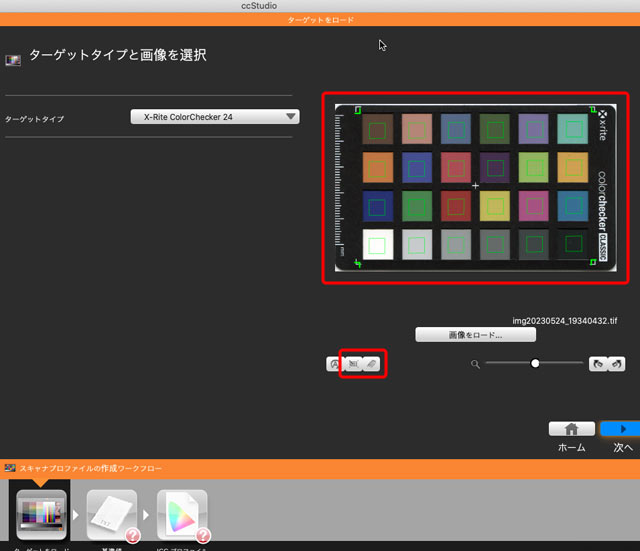
カラーターゲットが正常に認識された状態
次へ進みます。
手順4 参照ファイルの選択
「基準ファイルを選択してください。」と書かれた画面が表示されます。
一般的なカラーターゲットの場合、カラーターゲットに記載されている番号を確認してその番号に対応する基準値ファイルを読み込む作業をします。
カラーチェッカークラッシック、ミニサイズのカラーチェッカークラシック、カラーチェッカーディジタルSGの場合はカラーターゲットに番号は記載されておらず、自動的に基準ファイルが読み込まれるので、手動で読み込む作業は不要です。
次へ進みます。
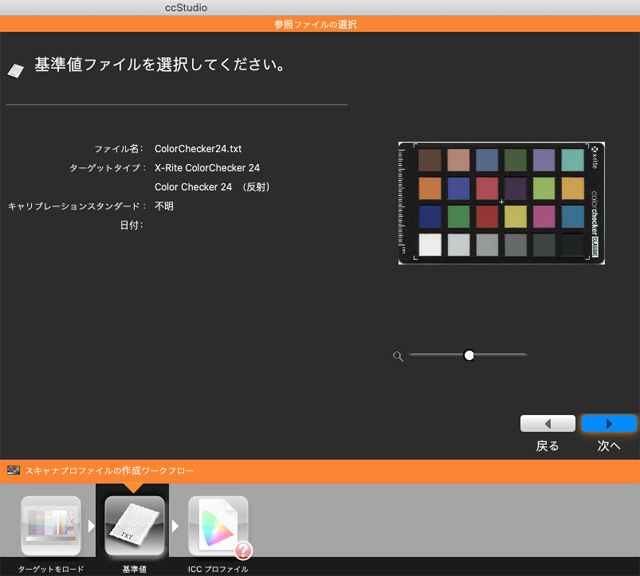
基準値ファイルの読み込みの画面
手順5 プロファイルの保存
「標準プロファイルの配備」と書かれた画面が表示されます。
「ファイル名」の欄にスキャナープロファイルの名前を入力します。
スキャナーの機種名、反射原稿用か透過原稿用か、日付、などを名前として付けておくと便利です。
「ICCプロファイルのバージョン」は「バージョン4(既定)」でたいていは問題ありません。
何か支障がある場合は「バージョン2」にしてみます。
「プロファイルを保存」をクリックするとスキャナープロファイルがOSのカラープロファイルの保存場所に保存されます。
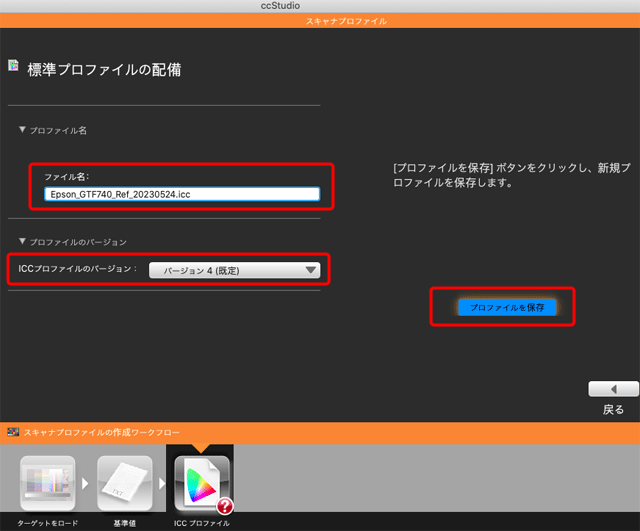
プロファイルの保存の画面
以上でカラープロファイルは完成です。
自作したスキャナーのカラープロファイルを使ってスキャンする方法
自作したスキャナーのカラープロファイルを使ってスキャンする方法にはおおまかに以下の2通りあります。
- 手動でスキャナープロファイルを指定するという方法
- スキャナーソフトでプロファイルの設定を行うという方法
カラープロファイルを使用したスキャニングの方法は以下の記事などをご覧ください。
参考記事
精度を高めるにはパッチ数の多いカラーターゲットを使う
24パッチのカラーチェッカークラシックを使ってもそれほど高い精度でスキャニングを行うことはできないかもしれません。
パッチ数が100以上あるカラーチェッカーディジタルSGを使うともう少しカラーマネジメントの精度が上がるかもしれません。
透過原稿用のターゲットが手に入りにくい
透過原稿用のカラーターゲットは入手しにくいです。
ネットで検索してもすでに製造終了になっていたりします。
デジカメの時代になり、印刷会社を含めてフィルムのスキャニングを行う機会が極端に少なくなり、スキャナー用のターゲットも需要が減ってあまり売っていないのかもしれません。
LaserSoftImagingのサイトで反射原稿用、透過原稿用ともにカラーターゲットが購入できます。
X-Rite®のi1ProfilerもLaserSoftImagingのカラーターゲットに対応しています。
透過原稿用のカラーターゲットの入手先

以前は以下のサイトにも透過原稿用のターゲットがありました。

透過原稿はスキャナードライバー任せでスキャニングするのもよい
よほど撮影の上手な人が撮影したフィルムでない限り、フィルムに焼き付けられたままの写真はまだ完成前の写真です。
フィルムを店でプリントする時、店で明るさなどの調整を施して仕上げた上でプリントすることで完成品の写真になります。
フィルムのスキャンを行う場合も、スキャニング後の画像データにAdobe® Photoshop®などで画像処理を施さないと良い仕上がりの写真にならない場合が多いです。
そのため、写真のフィルムをスキャニングする場合はカラーマネジメントを利用せず、スキャナードライバーの自動色補正でスキャニングするのもよいかもしれません。
ツール別の具体的なスキャナープロファイル作成の手順の例
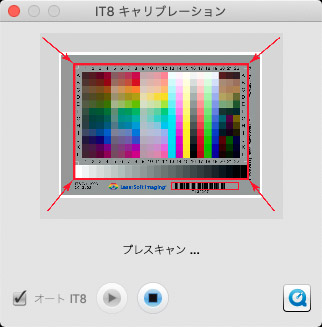
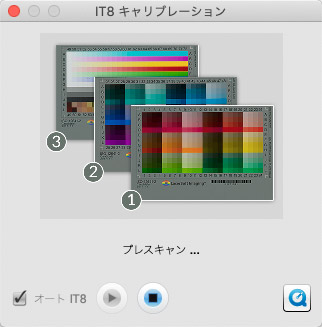
以下の記事でいくつかのスキャナープロファイル作成ツールの具体的な使い方の例を紹介しています。
参考記事
以上、スキャナー用プロファイルの作成方法の紹介でした。
参考記事