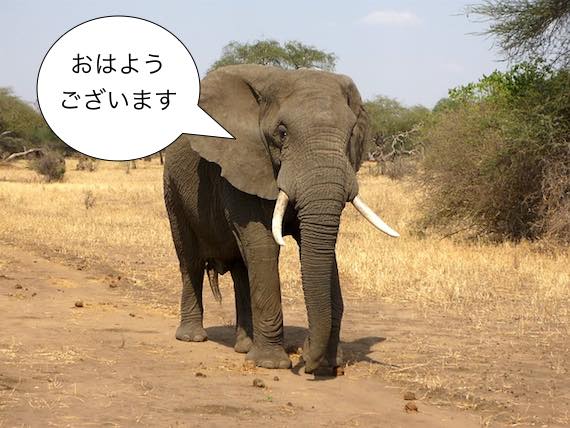
パソコンのOS付属のソフトで写真に吹き出しを入れる方法の一例です。
方法1 Windowsの「ペイント」で吹き出しを入れる
Windowsに入っている「ペイント」で吹き出しを入れる方法の一例です。
「ペイント」で写真のデータを開きます。
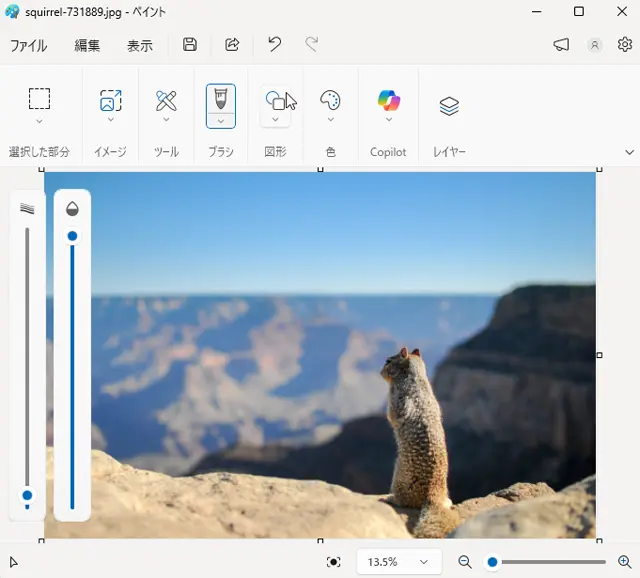
「ペイント」で写真を開く
吹き出しの図形用のレイヤーを作成する
「レイヤー」をクリックします。
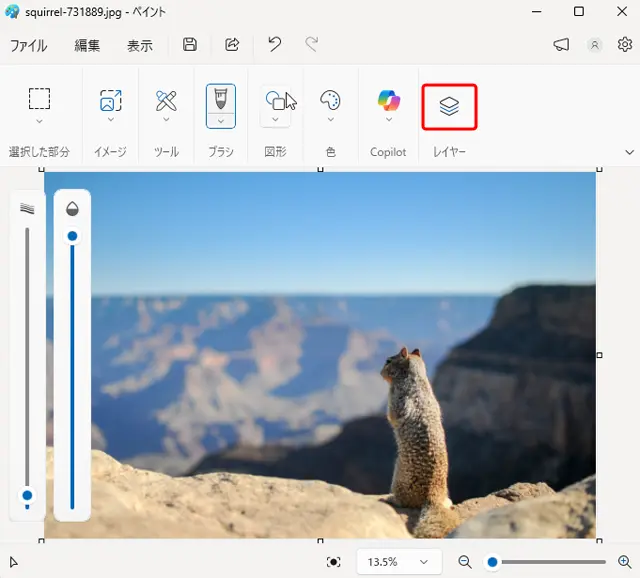
「レイヤー」をクリック
右側にレイヤーのパネルが表示されます。
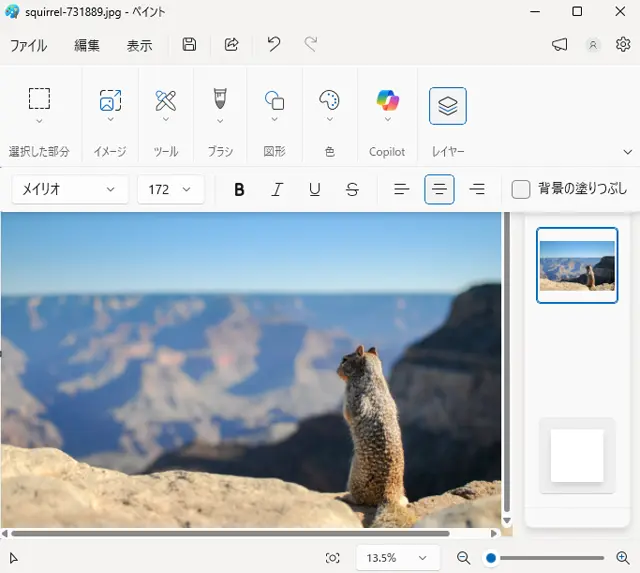
レイヤーのパネル
レイヤーのパネルの上部の丸に「+」のマークをクリックします。
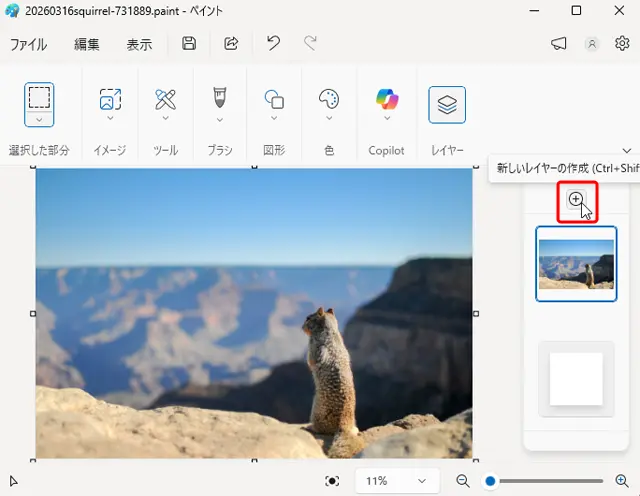
丸に「+」のマークをクリック
何も描かれていない新しいレイヤーが作成されます。
新しいレイヤーに太い青い枠が付いているので、新しいレイヤーが選択された状態になっています。
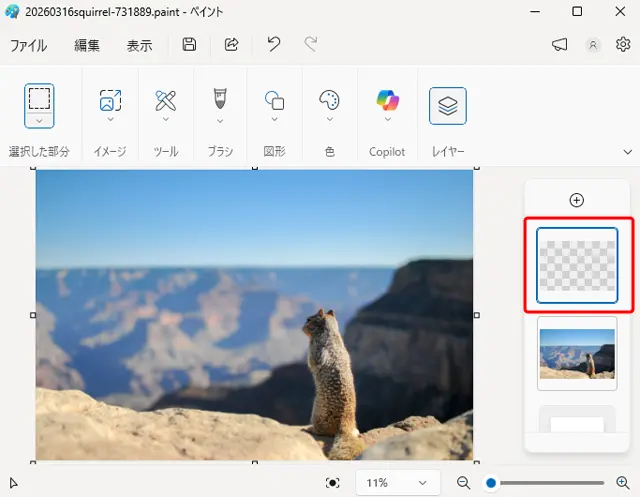
作成された新しいレイヤー
吹き出しの図形を描く
「図形」をクリックし、好みの吹き出しの図形をクリックします。
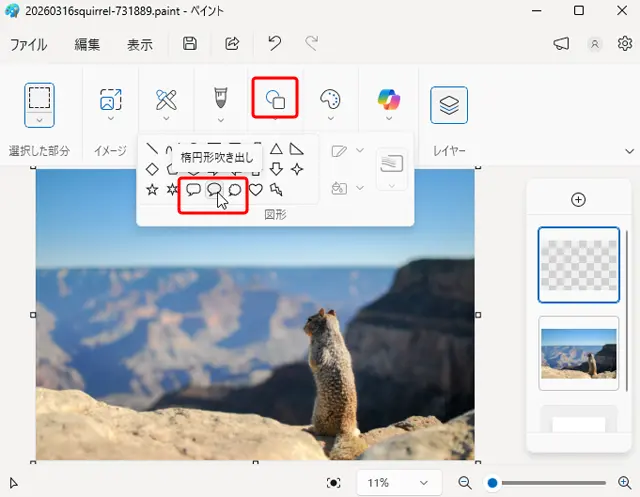
「図形」をクリックし、吹き出しの図形をクリック
写真の上でドラッグして吹き出しの図形を描きます。
周囲の白い四角のマークをドラッグしたりしてサイズなどを調整します。
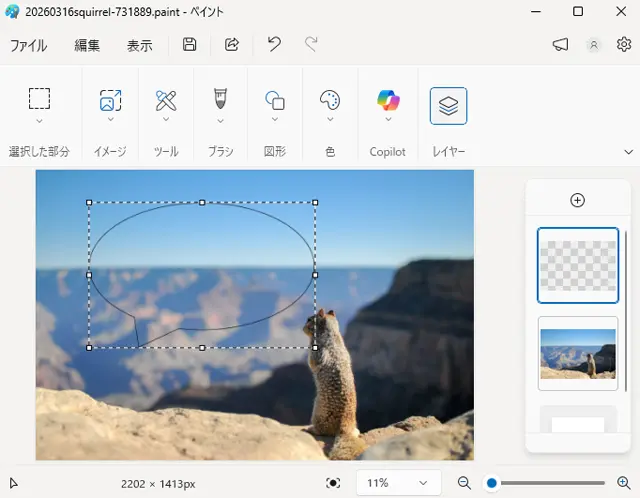
ドラッグして図形を描く
図形の上で右クリックすると図形の反転などができます。
今回の例ではリスのセリフをリスの左上の吹き出しに入れたいので、図形を左右反転します。
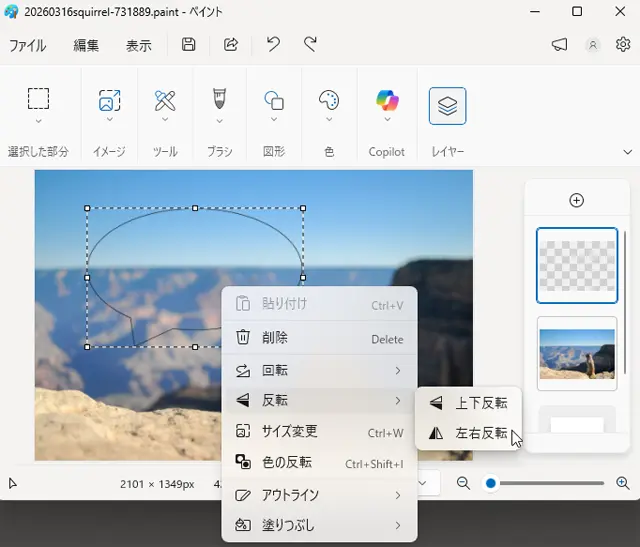
必要に応じて図形の反転などをする
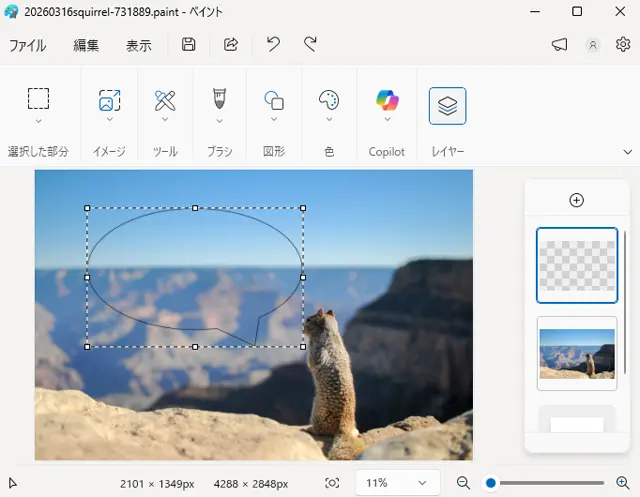
左右反転した状態
図形上で右クリックして図形の背景色や線の色などを変えられます。
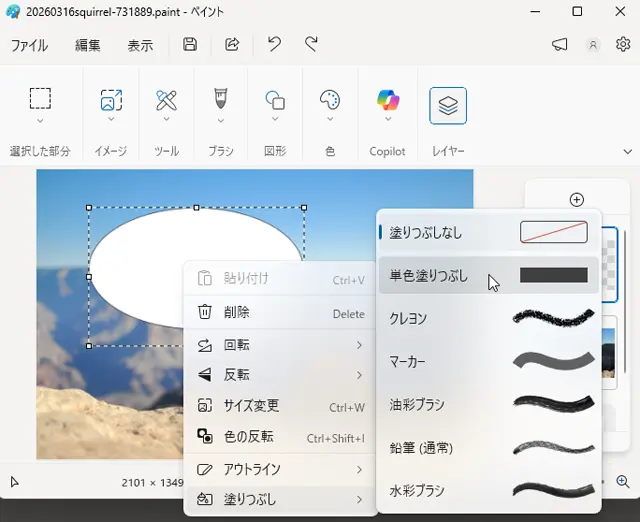
図形の背景の変更
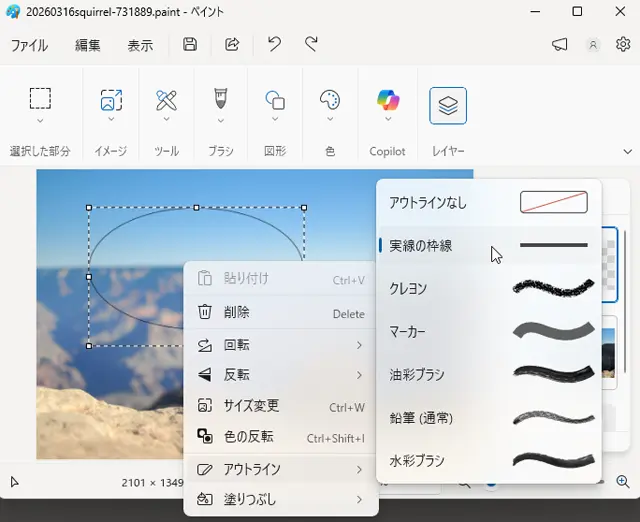
図形の線の変更
図形以外の場所をクリックすると図形が描かれます。
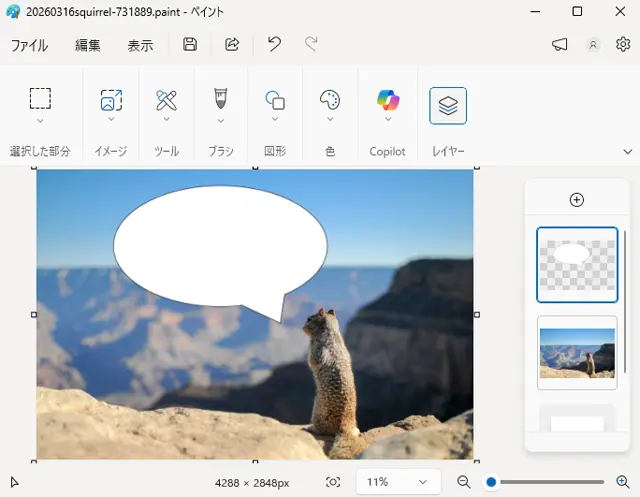
描き終わった図形
図形の位置の微調整
図形を微調整できます。
「選択した部分」をクリックし、「透明の選択」にチェックマークが表示されていればクリックしてチェックマークを非表示の状態にします。
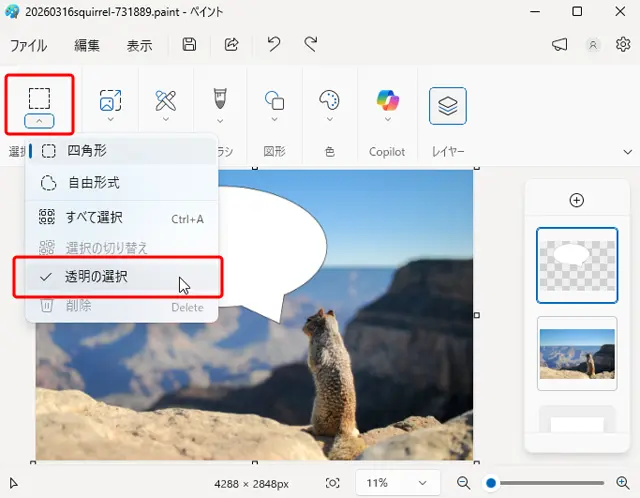
「透明の選択」にチェックマークが表示されている状態
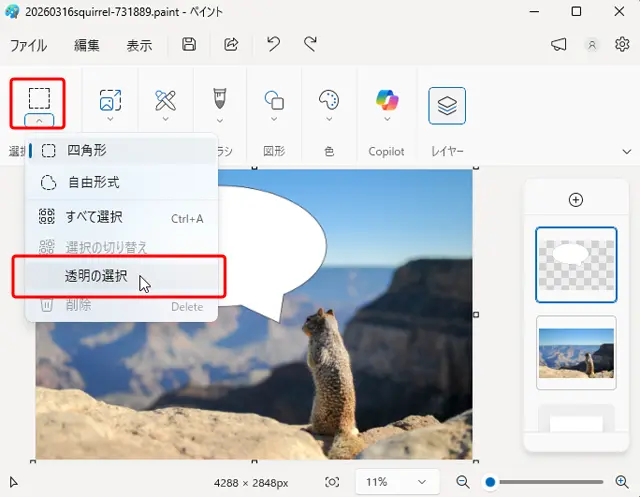
「透明の選択」にチェックマークが表示されていない状態にする
「選択された部分」の「すべて選択」をクリックします。
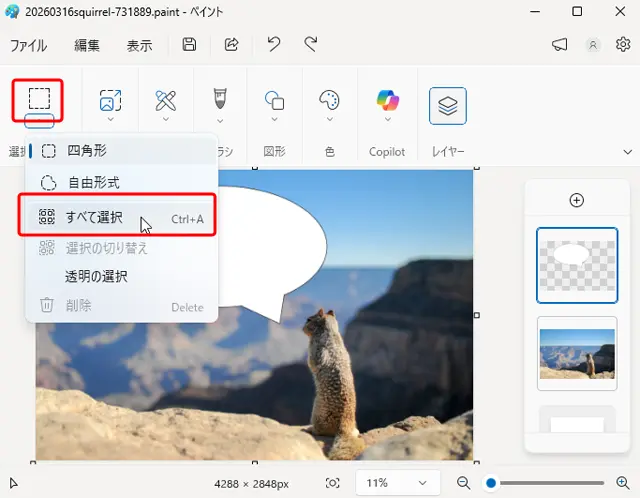
「すべて選択」をクリック
画像をドラッグすると吹き出しが移動するので、位置を調整できます。
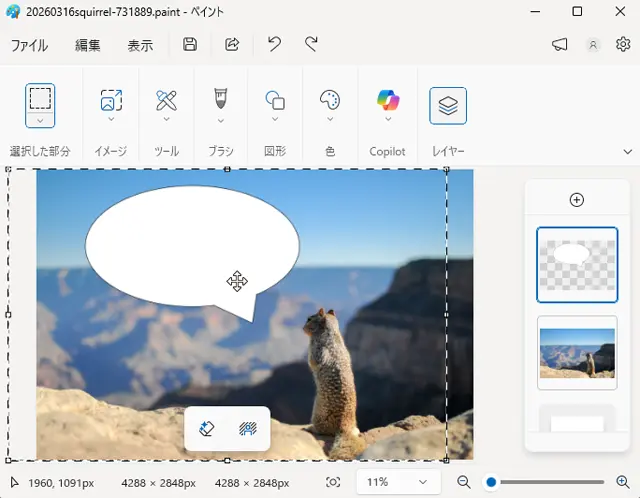
選択範囲をドラッグして吹き出しの位置を調整できる
文字を入れる
吹き出しの図形用のレイヤーを作った時と同じ手順で新しいレイヤーをもう一つ作ります。
もう一つ作った新しいレイヤーに太い青い枠が付き、新しいレイヤーが選択された状態になります。
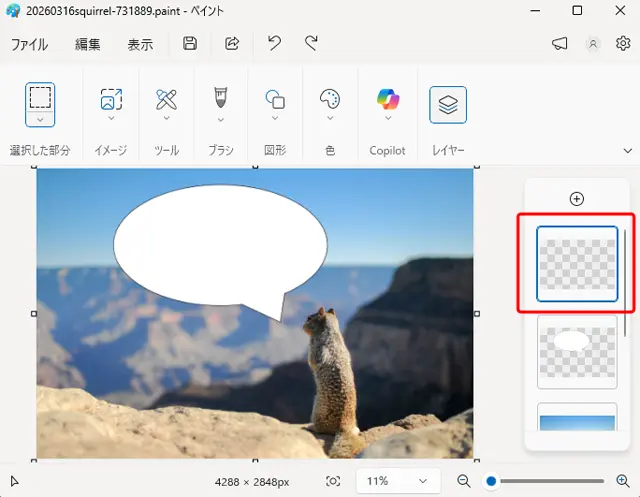
新しいレイヤーをもう一つ作る
「ツール」をクリックし、「A」というマークをクリックします。
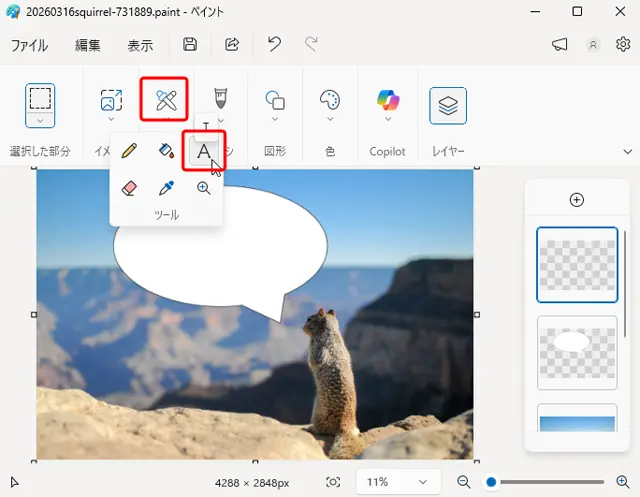
「ツール」の「A」というマークをクリック
図形上でクリックし、文字を入力し、上のバーでフォントやサイズを調整します。
周囲の白い四角のマークをドラッグしたりして位置などを調整します。
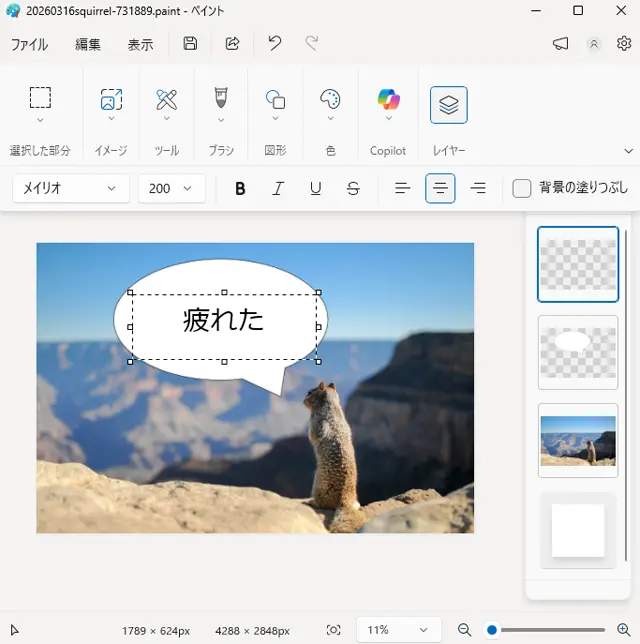
文字を入力してフォントやサイズや位置を調整
文字以外の場所をクリックすると文字が描かれます。
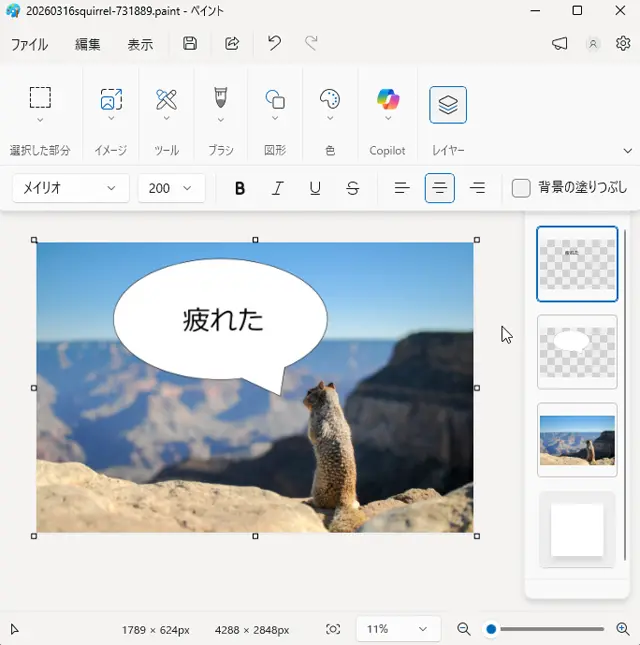
描き終わった文字
文字の位置の微調整
文字専用のレイヤーに文字を描いたので、吹き出しの位置の微調整と同じ手順で文字の位置を調整できます。
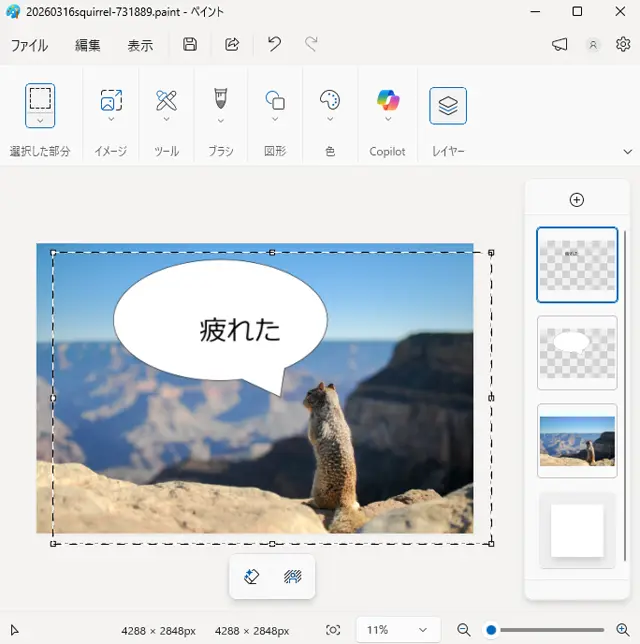
文字の位置を微調整できる
画像を保存する
メニューから[ファイル>名前を付けて保存]と進み、用途に合わせて画像形式を選びます。
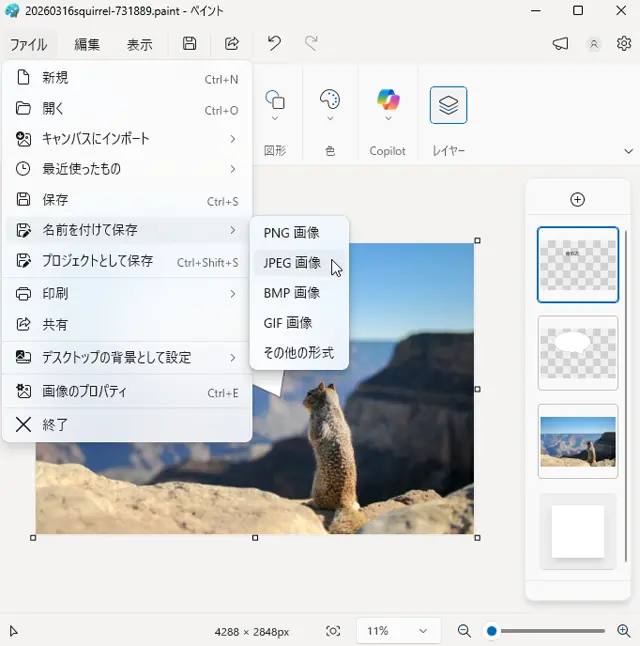
名前を付けて保存
「フラット化された画像として保存しますか?」というダイアログが表示されます。
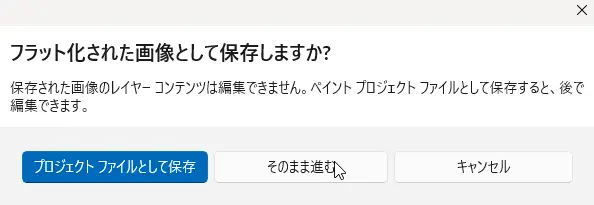
「フラット化された画像として保存しますか?」というダイアログ
新規レイヤーを作成して図形などを乗せた編集中の状態を保存しておきたい場合は「プロジェクト ファイルとして保存」をクリックし、拡張子が「paint」のファイルとして一旦保存しておきます。
改めて「名前を付けて保存」に進み、「フラット化された画像として保存しますか?」のダイアログで「そのまま進む」を選びます。
名前を付けて一般的な画像データとして保存します。
以上で完成です。
方法2 昔のWindowsの「ペイント」で吹き出しを入れる
昔のWindowsに入っている「ペイント」で吹き出しを入れる方法です。
「ペイント」で写真のデータを開き、楕円ツールで、線なしに設定して楕円を描きます。
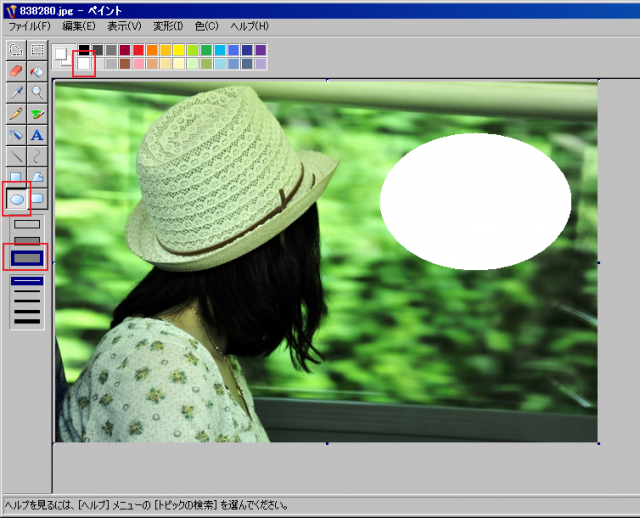
「ペイント」で白い丸を描きます。
多角形ツールで、線なしに設定して、三角形を描きます。
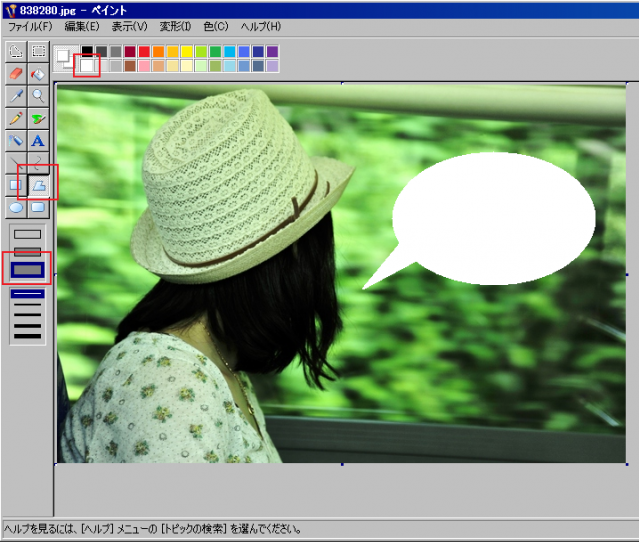
「ペイント」の多角形ツールで三角を描きます。
文字ツールで吹き出しの中に文字を入れます。
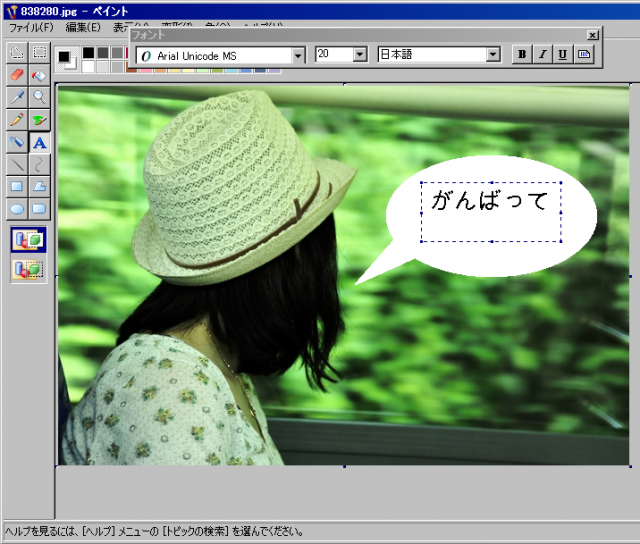
「ペイント」で文字を書きます。
完成です。
方法3 Macの「プレビュー」で吹き出しを入れる
Macの「プレビュー」で写真のデータを開きます。
メニューから[ツール > 注釈 > 吹き出し(会話)]と進み、吹き出しを作ります。
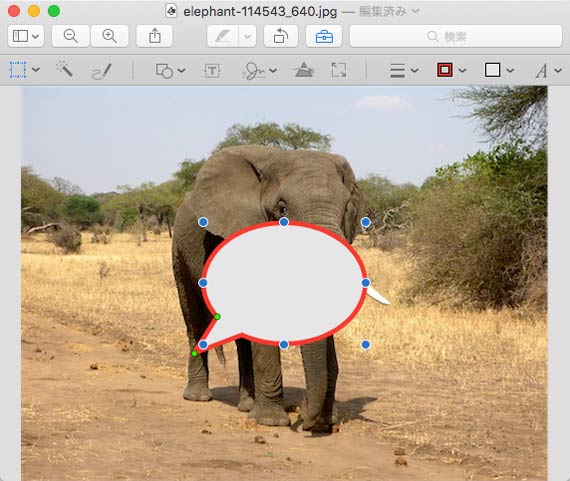
注釈>吹き出し(会話) で吹き出しを入れる
枠の太さ、色、場所などを調節します。
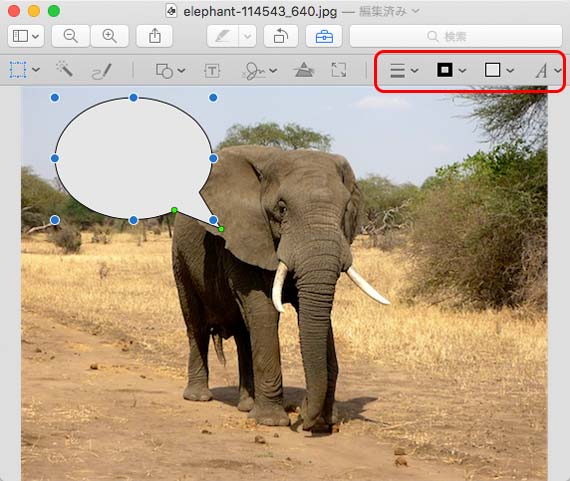
線の太さ、色、場所などを調節
吹き出しの中でダブルクリックして文字を入力し、文字の色、大きさ等を調節します。
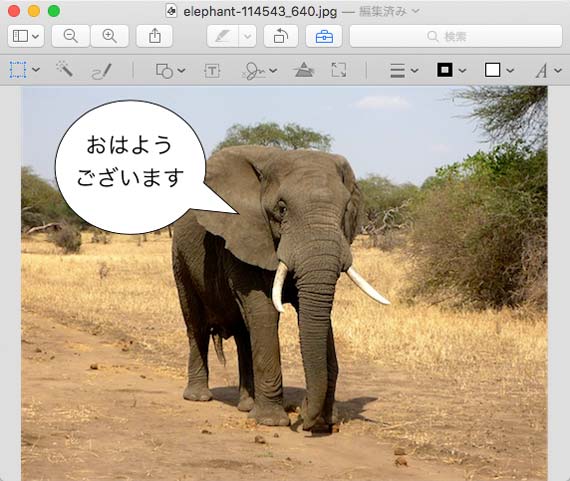
文字を入れ、文字の色、大きさなどを調節
完成です。
以上、OS付属のソフトで写真に吹き出しを入れる方法でした。
参考記事
写真編集ソフト
