EPSON®のプリンターで、色管理をプリンタードライバー任せで印刷すると楽です。
楽な反面、プリンタードライバーのカラー調整の内容が分かりにくいです。
ここでは、EPSONのプリンタードライバーのカラー調整を色々と試してみます。
EPSONのプリンタードライバーのカラー調整の画面
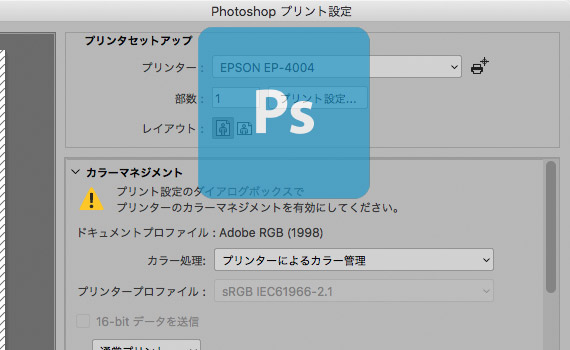
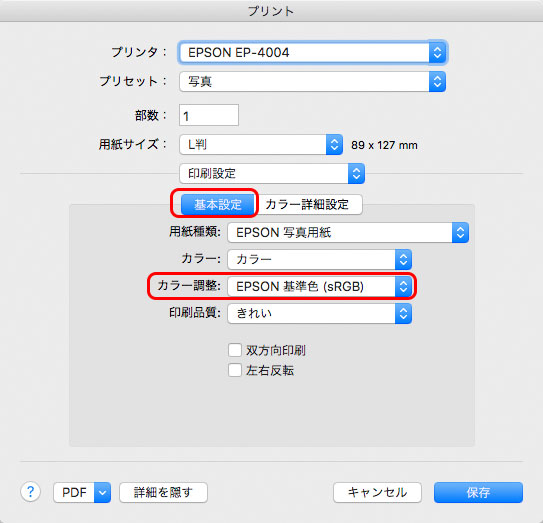
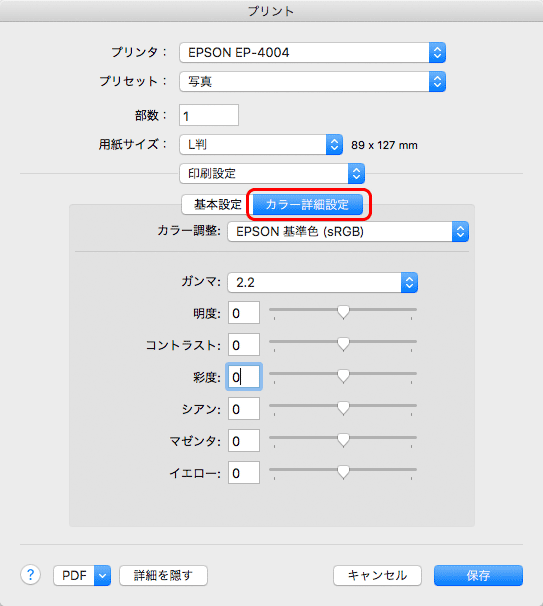
EPSONのプリンターを使って、色の管理をプリンタードライバーに任せて印刷する場合、プリンタードライバーの下図のような画面で色管理に関する設定を変えられます。
カラー調整の選択項目について
一例として、当ブログ運営者の私が使用しているプリンターのカラー調整の欄は、以下のような選択項目があります。
- マニュアル色補正 – EPSON標準色(sRGB)
- マニュアル色補正 – 自然な色あい
- マニュアル色補正 – AdobeRGB
- オートフォトファイン!EX(Epson Color)
「オートフォトファイン!EX」は色の補正や演出をプリンタードライバーに任せる設定です。
この項目はすべてプリンターに任せるので、何も考えずに任せておけば問題ありません。
一方、マニュアル色補正を選んだとき、色がどのように処理されるのかが分りにくいです。
ここではマニュアル色補正を選んだときの色の様子を見てみました。
マニュアル色補正で印刷したときの結果
マニュアル色補正で、カラー詳細設定は初期状態で印刷する場合
マニュアル色補正のいずれかを選ぶと、「カラー詳細設定」で手動で彩度やコントラストや色合いを調整できます。
マニュアル色補正のいずれかを選び、「カラー詳細設定」は初期状態のままにして、印刷結果を比べてみました。
結果、わずかに明るさやコントラストに差がありますが、ほとんど同じでした。
sRGBのデータで印刷したり、AdobeRGBのデータで印刷したりしても、同じ結果でした。
マニュアル色補正で、カラー詳細設定を操作して印刷する場合
マニュアル色補正のいずれかを選び、「カラー詳細設定」で彩度を25にして印刷してみました。
結果、EPSON標準色(sRGB)、自然な色あい、AdobeRGBの間で、わずかに明るさやコントラストに差がありますが、ほとんど同じでした。
彩度0の場合と彩度25の場合で比較すると彩度は上がりました。
マニュアル色補正でどれを選んでも無難に印刷できるようである
結果的に、マニュアル色補正のいずれを選んでも、無難に印刷できるようです。
元のデータがsRGBなら「マニュアル色補正-EPSON標準色(sRGB)」を選び、元のデータがAdobeRGBなら「マニュアル色補正-AdobeRGB」を選ぶ必要がある、というわけでもないようです。
詳しくは、メーカーの人のみ知るところのようです。
プリンターの説明書を見てもプリンタードライバーのヘルプを見ても、ドライバーでのカラー調整についてそれほど詳しくは書かれていませんでした。
少なくとも、「Photoshopによるカラー管理」等を選んで自分でカラーマネジメントせず、「プリンターによるカラー管理」等を選んで色管理をプリンタードライバーに任せれば、あとはドライバーでどういう設定を選んだとしてもある程度まともに印刷されるように作られている、ということのようです。
自分で少しレタッチしたときは「マニュアル色補正」で、すべてお任せにしたければ「オートフォトファイン!EX」を選ぶと良いのではないか
デジカメで写真を撮影して、そのままでプリンターで印刷するなら、色補正や演出まで自動で行われる「オートフォトファイン!EX」を選ぶと良いのではないかと思います。
一方、撮影した写真を写真編集ソフトで少し色調補正やレタッチした場合に「オートフォトファイン!EX」を選ぶと、せっかく写真編集ソフトで調整した写真がまた変わってしまいます。
そこで、レタッチした場合は「マニュアル色補正」のいずれかの設定を選ぶと良いのではないかと思います。
そうすれば、自分でレタッチした状態に近い状態で、かつプリンタードライバーが無難に色を管理してきちんとした色で印刷してくれます。
カラーマネジメントにある程度詳しくて、ディスプレイとプリンター出力を寸分たがわずカラーマッチングさせたい、となると、プリンタードライバーに色管理を任せずに、自力でプリンタープロファイルなどを設定して印刷することになります。
自分でカラーマネジメントする場合は、ドライバー任せの色管理の仕組みが不明でも支障はない
プリンタードライバーによる色管理の中身が良くわらない私たちでも、ICCプロファイルを使って自分でカラーマネジメントをする分には、支障はありません。
例えばPhotoshopで、「Photoshopによるカラー管理」を選んで、Photoshopで自作のプリンタープロファイルやメーカー製のプリンタープロファイルを選んで印刷する場合、プリンタードライバーによるカラー調整の処理はされずに印刷されます。
よって、仕組みの不明な部分での処理は行われないので、問題ありません。
以上、EPSONのプリンタードライバーのマニュアル色補正を試した結果をみてみました。
参考記事