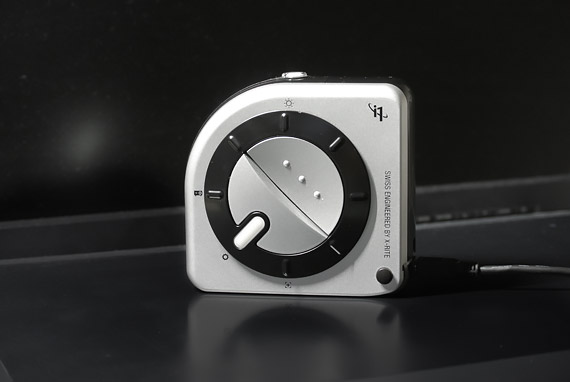
X-Rite®のカラーマネジメント関連機器をCalibrite®のソフトウェアで引き続き使用する方法を紹介します。
X-Riteの製品の一部の取り扱いがCalibriteに移った
モニターキャリブレーションツールや簡易的なプリンタープロファイル作成ツールなど、X-Riteのカラーマネジメント関連ツールの一部の取り扱いがCalibriteに移りました。
X-Riteの機器を持っていてまだ正常に動いても、X-Riteではソフトの更新などが終了していてソフトがないため機器を使えない状況も起きます。
そのため、X-Riteの機器をCalibriteのソフトで引き続き使う方法が用意されています。
X-Riteの機器をアップブレードするとCalibriteのソフトで使える
Calibriteのカラーマネジメントツールを使用するためにはcalibrite PROFILERというソフトを使います。
Calibriteの公式サイトによれば、以下のX-Rite製品は機器のアップグレードを行なうことでcalibrite PROFILERで使うことができるとのことです。(参照 2026年2月16日)
- X-Rite ColorMunki Display
- X-Rite i1Display Studio
- X-Rite i1Display Pro
- X-Rite i1Display Pro Plus
- X-Rite i1 Studio
- ColorMunki Photo
- ColorMunki Design
X-Riteの機器をアップグレードする手順の具体例
以下は私がX-Rite i1Studioをアップグレードしてcalibrite PROFILERで使える状態にした際の手順の例です。
1.calibrite PROFILERの操作を普通に進める
Calibriteの公式サイトからcalibrite PROFILERをダウンロードしてパソコンにインストールしました。
参考リンク

パソコンにX-Rite i1Studioを接続し、calibrite PROFILERを起動して普通に操作を進めます。
私はプリンタープロファイル作成のメニューに進みました。
2.アップグレードを促す表示が出る
操作を進めようとすると、機器のアップグレードを促す表示が出ました。
アップグレードをしなければその先には進めません。
3.画面の案内に従ってアップグレードをする
画面の案内に従ってアップグレードを進めました。
私の場合は初めにアカウント作成を促す画面が出たのでアカウントを作りました。メールを使用した認証などを経て進みました。
アップグレードに必要な料金の案内などが表示され、料金を確認して支払いのページへと進みました。
ウェブブラウザで決済用のページが表示され、私の場合はクレジットカード決済で料金を支払いました。
私がi1Studioをアップグレードしたときの料金は60〜70米ドルの間くらいの料金でした。
決済処理が終わるとアップグレードが完了して機器をCalibirite PROFILERで使える状態になりました。
私には詳しくは分かりませんが、おそらくパソコンに接続しているi1Studio本体の中にライセンス情報が記録されたのだろうと思います。
以上、X-Rite®のカラーマネジメント関連機器をCalibrite®のソフトウェアで引き続き使用する手順の例でした。