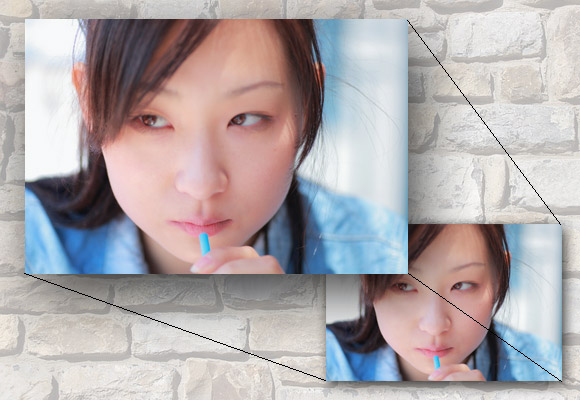
写真などの画像データのサイズはpx、mm、%など様々な単位で表記でき、解像度の設定を変えると寸法の数値も変わったりし、基本を知らなければ適切なサイズ変更の操作ができません。
画像データの解像度とサイズの変更の方法とおおまかな理屈を紹介します。
画像データの絶対的なサイズ
画像編集ソフトで画像データのサイズを確認すると、pixelやmmや%など様々な単位で表示できます。
さらに、解像度の設定を変更すると寸法の数値も変わる場合もあり、理屈が分かりにくいです。
画像のサイズの表記には、画像データ自体の絶対的なサイズを表しているものと、プリンターなどで印刷したときのサイズを表しているものがあります。
これらの違いを知ると画像のサイズが理解しやすくなります。
ppi(pixel per inch)と同じ意味でdpi(dot per inch)が使われている場合がよくあります。
一般的な区別としては、画像データの最小要素のマス目のように様々な濃さや色などを表せるものをピクセルといい、ピクセルの密度を表す単位がppiです。オフセット印刷の網点やインクジェットプリンターのインクのドットのように、濃淡は表現できない物理的な最小単位をドットといい、ドットの密度がdpiです。
ですが「画像データを350dpiで作る」という言い方をしている人がいたら「画像データを350ppiで作る」ということと同じ意味で言っている場合が多いです。
ピクセル表記のサイズが画像データ自体の絶対的なサイズ
大雑把な雰囲気で言うと、JPEGやTIFFやPNGやPSDなどの画像データはピクセルという正方形が集まってできています。
1つ1つのピクセルを様々な色に変えることで絵や写真などを表現できます。
画像編集ソフトなどでピクセル、pxなどの単位で表示されているサイズが画像データの絶対的なサイズです。
例えば縦425px、横639pxの画像データは、解像度が350ppiでも72ppiでも、横120cmに設定しても縦19mmに設定しても、画像の絶対的なサイズはあくまで縦425px、横639pxです。
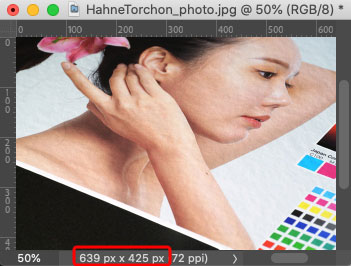
縦425px、横639pxの画像データ
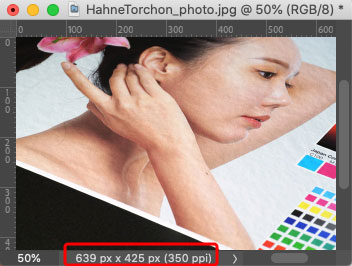
350ppiに設定してもサイズは縦425px、横639pxのまま
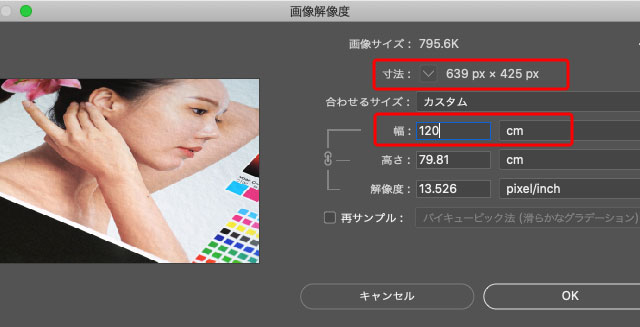
幅120cmに設定しても画像の絶対的なサイズは縦425px、横639pxのまま
主なソフトの画像データの絶対的なサイズの確認方法
Macの「情報」で絶対的なサイズを確認する手順
Macで画像ファイルのアイコンを右クリックして、「情報を見る」をクリックするとピクセルで表示された画像の絶対的なサイズが確認できます。
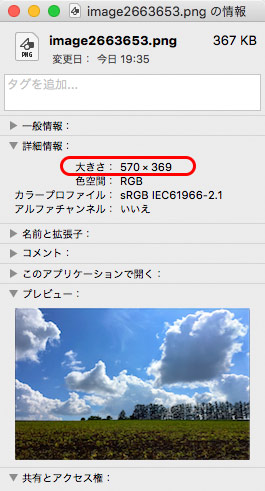
Macの「情報」に表示されたピクセル表示の画像サイズ
Windowsの「プロパティ」で絶対的なサイズを確認する手順
Windows®で画像ファイルのアイコンを右クリックして「プロパティ」をクリックするとピクセルで表示された画像の絶対的なサイズが確認できます。
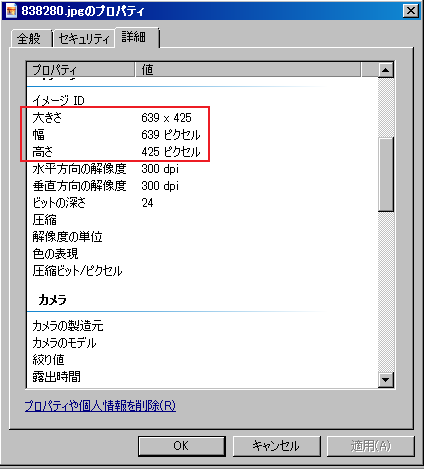
Windowsの「プロパティ」で画像の絶対的なサイズを確認
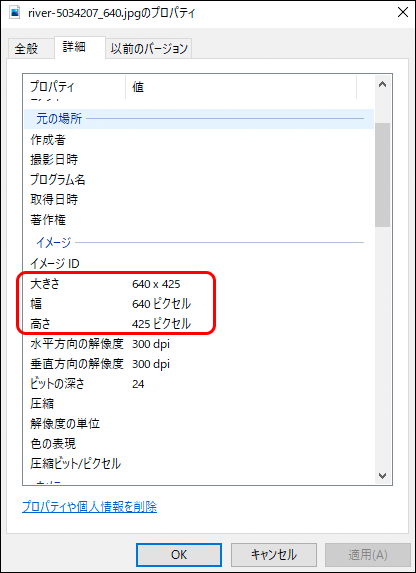
Windowsのプロパティで画像の絶対的なサイズを確認
Windowsの「ペイント」で絶対的なサイズを確認する手順
昔の「ペイント」
昔のWindowsの「ペイント」で「キャンバスの色とサイズ」の画面を表示し単位を「ピクセル」にすると画像の絶対的なサイズを確認できます。
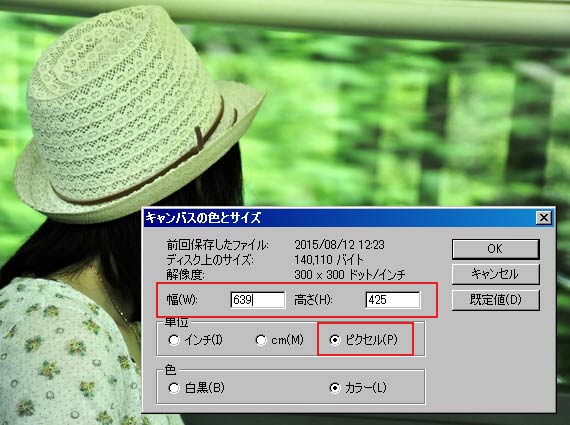
Windowsの「ペイント」で画像サイズを確認
最近の「ペイント」
最近のWindowsの「ペイント」で画像データを開き、メニューから[ファイル>プロパティ]と進みます。
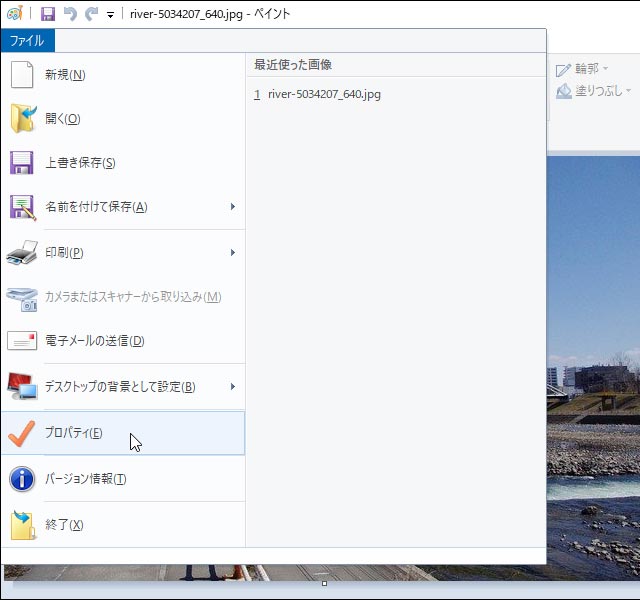
ファイル>プロパティ をクリック
「イメージのプロパティ」で単位に「ピクセル」を選ぶと画像の絶対的なサイズを確認できます。
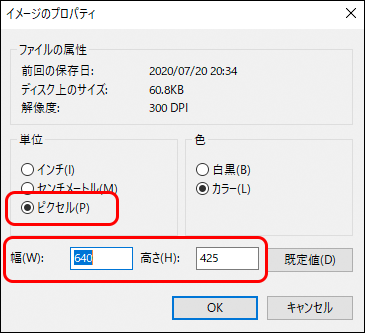
「ペイント」の「プロパティ」で表示した画像の絶対的なサイズ
Windowsの「フォト」で絶対的なサイズを確認する手順
Windowsの「フォト」で画像データを開き、右上のメニューを表示して、「ファイル情報」をクリックします。
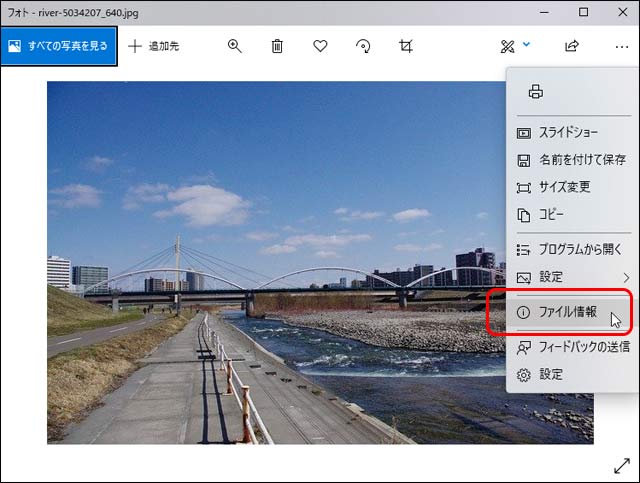
Windowsの「フォト」の「ファイル情報」をクリック
ピクセル表示の画像の絶対的なサイズが確認できます。
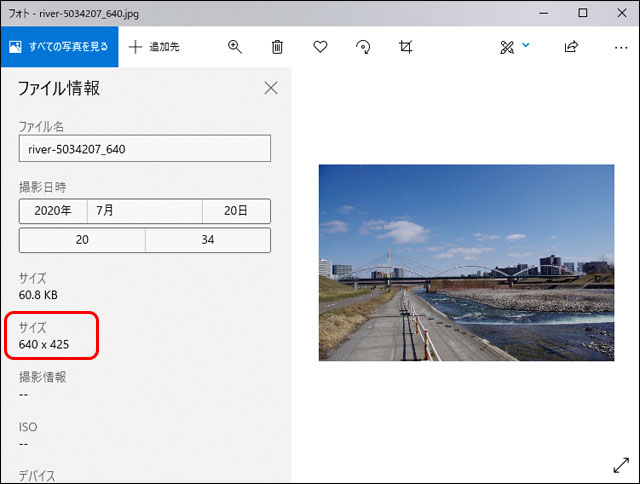
「フォト」で表示した画像データの絶対的なサイズ
Macの「プレビュー」で絶対的なサイズを確認する手順
Macの「プレビュー」で画像データを開き、メニューから[ツール>インスペクタを表示]と進むと、ピクセル表示の画像の絶対的なサイズが確認できます。
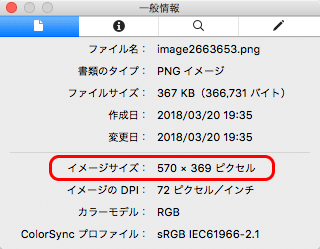
Macの「プレビュー」の「インスペクタを表示」に表示されたピクセル表示の画像サイズ
または、メニューから[ツール>サイズを調整]と進み、単位に「ピクセル」を選択すると、画像データの絶対的なサイズが確認できます。
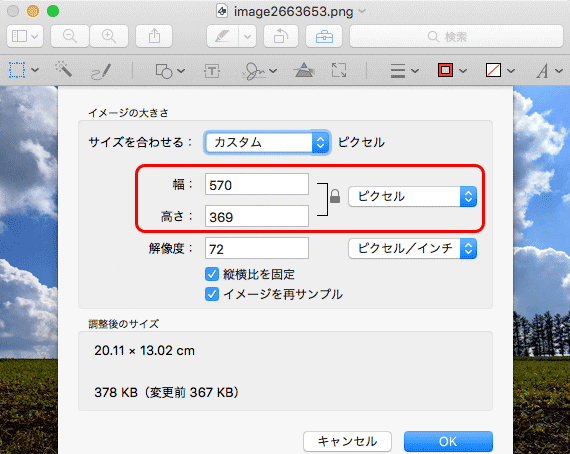
Macの「プレビュー」の「サイズを調整」に表示されたピクセル表示の画像サイズ
Photoshopで絶対的なサイズを確認する手順
Adobe® Photoshop®で絶対的なサイズを確認する手順の例です。
「画像解像度」で確認する手順
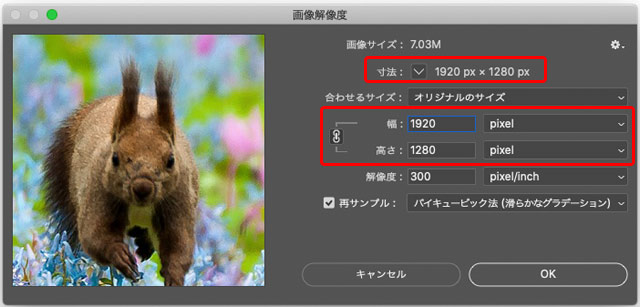
メニューから[イメージ>画像解像度]と進み、単位に「pixel」を選択すると、画像の絶対的なサイズが確認できます。
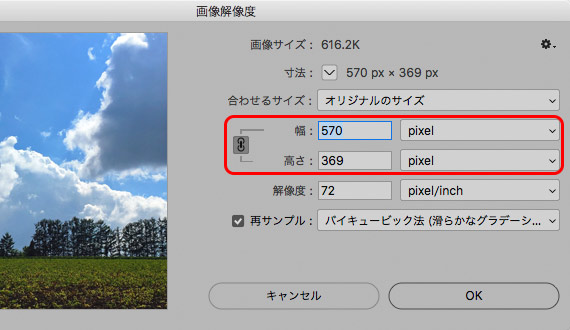
Photoshopの「画像解像度」に表示されたピクセル表示の画像サイズ
情報パネルで確認する手順
メニューから[ウィンドウ>情報]と進んで「情報」パネルを開き、右上のマークをクリックしてパネルメニューを表示し、「パネルオプション」をクリックします。
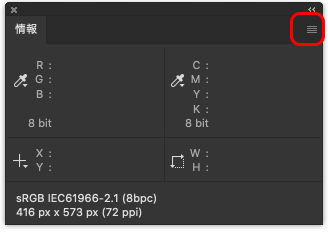
「情報」パネルの右上のマークをクリックし、「パネルオプション」をクリックする
「情報パネルオプション」で「ドキュメントのサイズ」にチェックを入れ、「マウスカーソルの座標軸」の「定規単位」で「pixel」を選び、OKをクリックします。
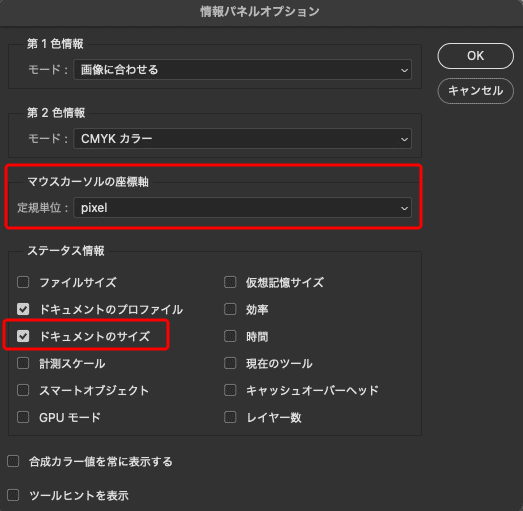
情報パネルオプション
「情報」パネルに絶対的なサイズが表示されます。
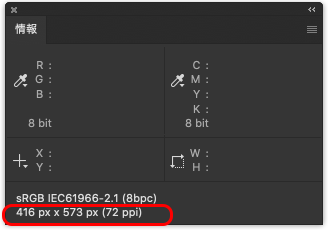
「情報」パネルに表示された画像の絶対的なサイズ
画像データを印刷したときのサイズ
mm、cm、インチなどで表示されたサイズは印刷・出力したときのサイズ
例えばデジカメで撮影した写真のJPEGファイルをプリンターで印刷するとき、幅12.7cmくらいの写真用紙に収まるように印刷したり、A3用紙全面に印刷したりできます。
もしJPEGファイルがかなり小さければ、幅12.7cmならシャープに印刷できてもA3用紙全面では拡大し過ぎでぼやけた印刷結果になるかもしれませんが、一応印刷はできます。
そのように、インクジェットプリンターでもレーザープリンターでもオフセット印刷でもその他の方式の出力方法でも、同じ画像データから様々な寸法で印刷ができます。
大雑把に言えば、ピクセルで表されたサイズ以外のcmやmmやインチなどで表されているサイズは画像を印刷したときのサイズです。
画像の絶対的なサイズはそのままで、印刷したときのサイズを様々に変えられます。
画像データ自体に、印刷したときの寸法に関する設定を保存しておくことができます。
主なソフトの画像データを印刷したときのサイズの確認方法
Photoshopの「情報」パネルで印刷したときのサイズを確認する手順
Photoshopの「情報」パネルにドキュメントのサイズを表示すると印刷したときのサイズを確認できます。
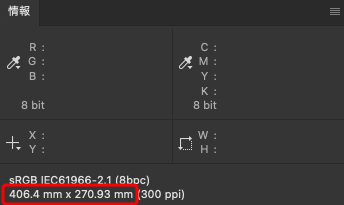
Photoshopで、画像データを印刷したときのサイズをmmの単位で表示した例
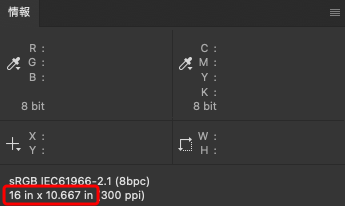
Photoshopで、画像データを印刷したときのサイズをインチの単位で表示した例
画像データのウィンドウの定規のメモリの部分にカーソルを置いて右クリックすると単位を変更できます。
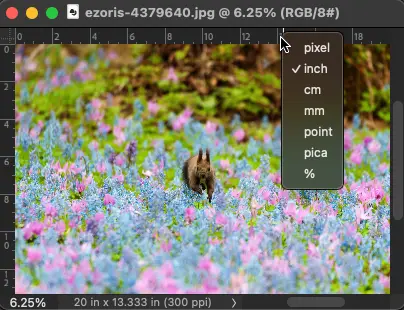
印刷したときのサイズを扱う際の単位を変更する
Photoshopの「画像解像度」で印刷したときのサイズを確認する手順
メニューから[イメージ>画像解像度]と進み、単位に「mm」「inch」などを選択すると、画像を印刷したときのサイズを確認できます。

印刷したときのサイズを「画像解像度」で確認した例(単位mm)
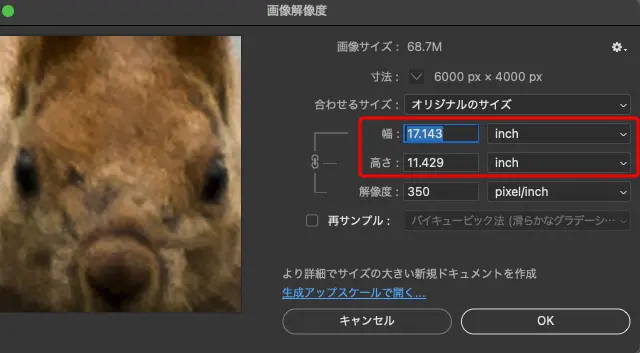
印刷したときのサイズを「画像解像度」で確認した例(単位インチ)
Macの「プレビュー」で印刷したときのサイズを確認する手順
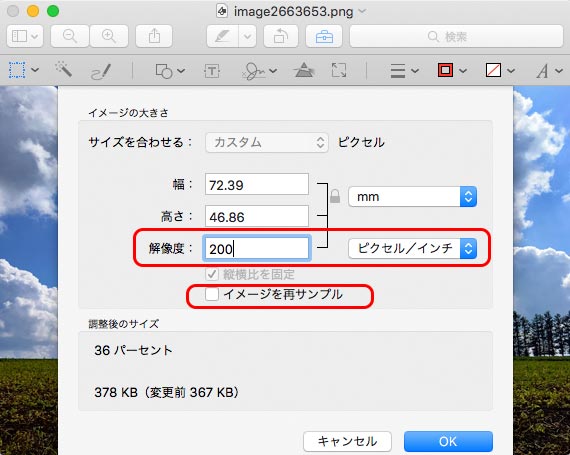
Macの「プレビュー」のメニューから[ツール>サイズを調整]と進み、単位をmmやインチなど設定すると印刷したときのサイズを確認できます。
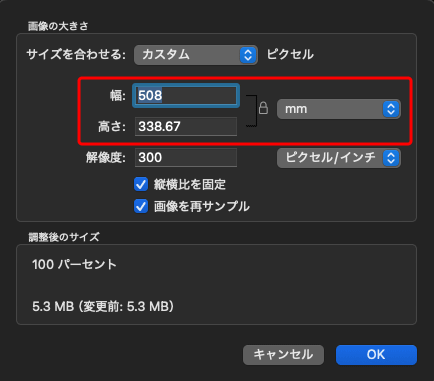
Macの「プレビュー」で、印刷したときのサイズを確認した例(単位mm)
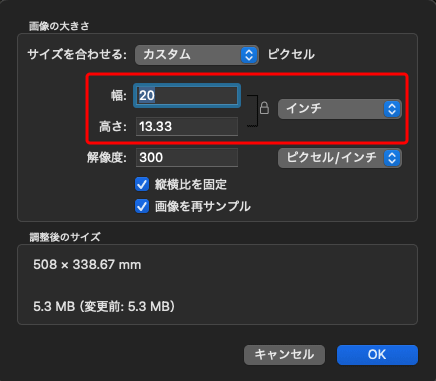
Macの「プレビュー」で、印刷したときのサイズを確認した例(単位インチ)
画像データの解像度
画像データに解像度の設定を保存できます。
画像データの解像度は、おおまかに言えば画像データの1つ1つのピクセルがどのくらいの大きさで印刷されるかを示した数値です。
画像データの解像度はppiなどの単位で表します。
ppiはピクセル/インチ、ピクセルパーインチ、ピクセル毎インチの略です。1インチにピクセルが何個並ぶ状態で印刷されるかを示しています。
画像データの解像度の設定が1[ppi]なら、1インチ(25.4mm)の幅にピクセルが1個並ぶ状態で印刷されます。(25.4mmの幅に1個のピクセルが並ぶとしたら1個のピクセルが1辺25.4mmの正方形として印刷されることになります。1個のピクセルがとても大きいのでとてつもなく粗い画像として印刷されます。)
画像データの解像度の設定が350[ppi]なら、1インチ(25.4mm)の幅にピクセルが350個並ぶ状態で印刷されます。(25.4mmの幅に350個のピクセルが並ぶとしたら1個のピクセルが1辺0.07257143mmの正方形として印刷されることになります。1個のピクセルがかなり小さく印刷されるので1つ1つのピクセルは判別できず高精細な画像として印刷できます。)
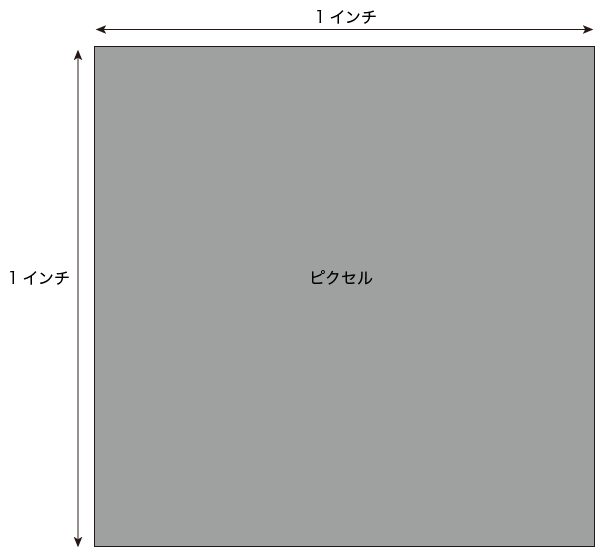
1ppiの画像 1インチに1個のピクセルが並んで印刷される
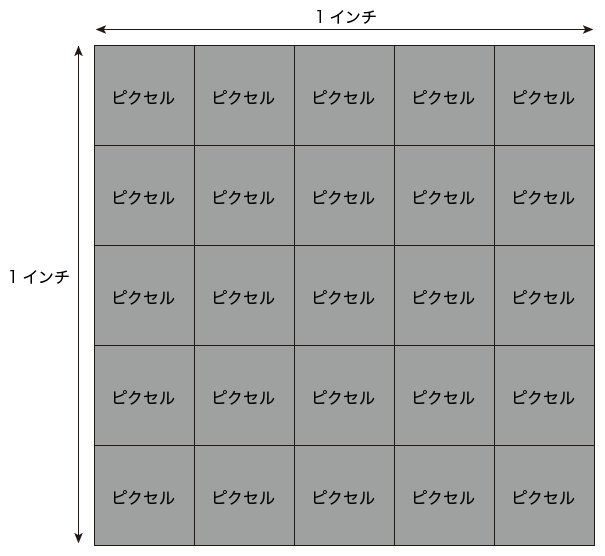
5ppiの画像 1インチに5個のピクセルが並んで印刷される。1ppiの画像より1個のピクセルは小さく印刷される。
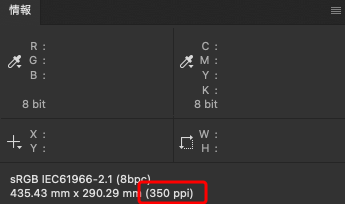
Photoshopの情報パネル 解像度を350ppiに設定してある画像データを開いている例
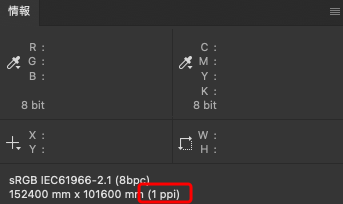
Photoshopの情報パネル 解像度を1ppiに設定してある画像データを開いている例
印刷したときのサイズと画像解像度の関係
幅1000px、高さ1000pxの画像データを解像度を1[ppi]に設定して印刷すると、1インチにピクセルが1個並んだ状態で印刷されるので、1000÷1で幅・高さとも1000インチ(25400mm)のサイズで印刷されます。
幅1000px、高さ1000pxの画像データを解像度200[ppi]に設定して印刷すると、1インチにピクセルが200個並んだ状態で印刷されるので、1000÷200で幅・高さとも5インチ(127mm)のサイズで印刷されます。
幅1000px、高さ1000pxの画像データを、幅・高さとも10インチ(254mm)で印刷されるように設定すると、10インチに1000pxが並ぶ状態で印刷される設定になるので解像度が100[ppi]に設定されます。
幅1000px、高さ1000pxの画像データを、幅・高さとも5インチ(127mm)で印刷されるように設定すると、5インチに1000pxが並ぶ状態で印刷される設定になるので解像度が200[ppi]に設定されます。
画像データの絶対的なサイズは変えずに解像度を変えた例
幅1000px、高さ1000pxという画像データの絶対的なサイズを変えない限りは、解像度(ppiなど)の設定を変えると連動して印刷したときのサイズ(mm・cm・インチなど)の設定も変わります。
Photoshopで画像データの絶対的なサイズは変えずに解像度を変更してみます。
解像度を変更するとmmで表された相対的なサイズが変わります。
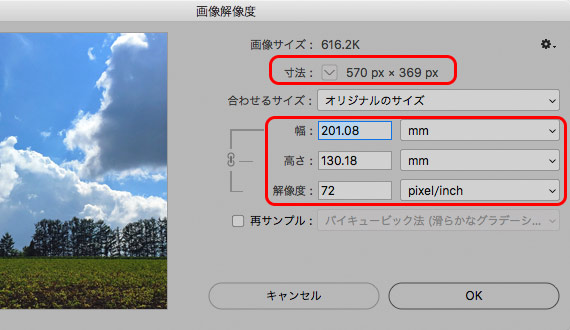
解像度を72ppiにしてみた場合
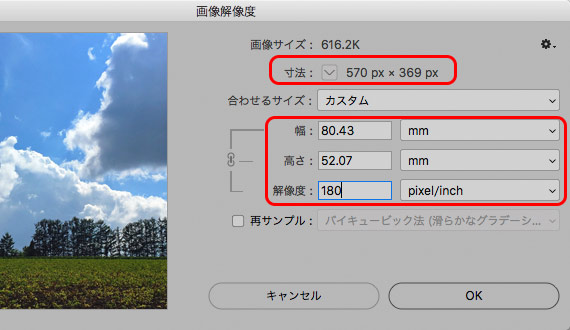
解像度を180ppiにしてみた場合
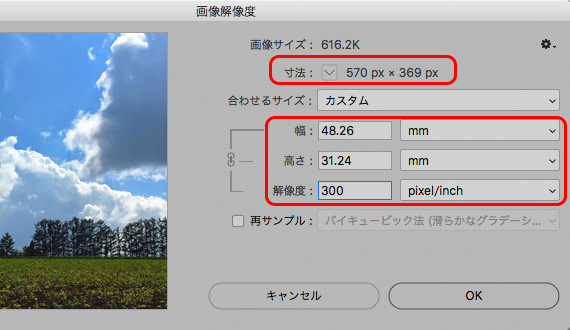
解像度を300ppiにしてみた場合
画像データの絶対的なサイズは変えずに、印刷したときのサイズを変えた例
幅1000px、高さ1000pxという画像データの絶対的なサイズを変えない限りは、印刷したときのサイズ(mm・cm・インチなど)の設定を変えると連動して解像度(ppiなど)の設定も変わります。
Photoshopで画像データの絶対的なサイズは変えずに相対的なサイズを変更してみます。
mmなどで表された相対的なサイズを変更すると解像度が変わります。
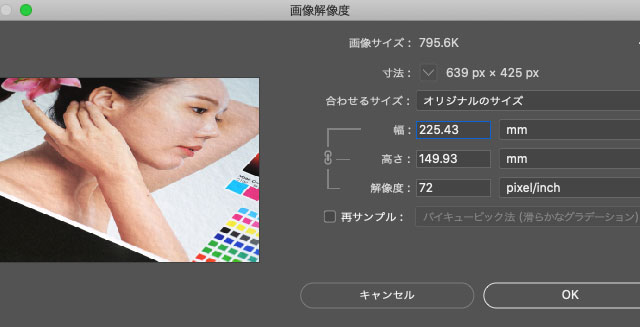
元の状態
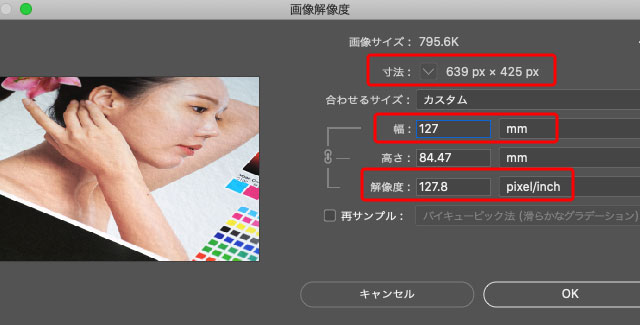
絶対的なサイズは幅639px高さ425pxのまま、幅を127mmにすると、解像度が127.8ppiに変わった
解像度と印刷したときのサイズを連動させずにそれぞれ変えた場合はどうなるか
印刷したときのサイズ(mm・cm・インチなど)の設定と解像度(ppiなど)の設定を連動させずに、それぞれを希望通りの数値に設定したい場合は、画像データの絶対的なサイズを拡大したり縮小したりすることになります。
画像データの絶対的なサイズを拡大したり縮小したりすると、当然ながら絶対的なサイズが変化します(例えば幅2000px、高さ1000pxの画像データが幅4000px、高さ2000pxに変わる、など)。
例えば 幅5インチ高さ2.5インチ 解像度300ppiの画像データの絶対的なサイズは幅1500px高さ750pxです。
このデータを 幅10インチ高さ5インチ 解像度300ppiに変えると、画像データの絶対的なサイズは幅3000px高さ1500pxに変わり、画像データを拡大することになります。
幅10インチ高さ5インチ 解像度300ppiの画像データの絶対的なサイズは幅3000px高さ1500pxです。
このデータを 幅5インチ高さ2.5インチ 解像度300ppiに変えると、画像データの絶対的なサイズは幅1500px高さ750pxに変わり、画像データを縮小することになります。
幅10インチ高さ5インチ 解像度100ppiの画像データの絶対的なサイズは幅1000px高さ500pxです。
このデータが解像度が低いので300ppiに上げたくて、幅10インチ高さ5インチ 解像度300ppiに変えた場合、画像データの絶対的なサイズは幅3000px高さ1500pxに変わり、画像データを拡大することになります。
画像データのサイズ変更の手順
写真などの画像データは用途に合わせて絶対的なサイズを変更して使います。
画像のサイズの変更は以下の手順で進めると分かりやすいです。
手順1 解像度を決める
まず自分の画像データの用途で必要な解像度を決めます。
用途ごとに必要な画像解像度の目安を以下にあげてみます。(あくまで目安です。)
自宅のインクジェットプリンターで印刷するとき
家庭用のインクジェットプリンターなどで印刷する画像なら300〜350ppiくらいにしてみます。
デジカメプリントの店にプリントの依頼をするとき
デジカメプリントの店でプリントするデータなら300〜350ppiくらいにしておけば無難ではないかとは思いますが、店の公式ウェブサイトの説明で確認したり、店に聞いたりすると確実です。
店によっては、サイズや解像度は何も操作せずにデータをアップしてほしい、というところもあるかもしれません。
印刷会社へ入稿するデータの場合
グレースケールやカラーの画像なら350ppiにしておけば問題ない場合が多いです。
※線画などのモノクロ2階調の画像を滑らかに表現するには1200ppiくらい必要です。
ウェブサイトに載せる場合
ウェブサイトに載せる写真などのデータなら、たいていは解像度は何でも問題ありません。
適当に72ppiなどにしておきます。
たいていの場合、ウェブブラウザなどで表示される画像は解像度の設定は無視されてディスプレイの解像度の設定に合わせて単純に表示されます。
きれいな印刷結果になればそれで良い
基本的には、画像解像度はきれいな印刷結果になる数値が正解です。
例えば、写真の画像データを200ppi/幅127mmの状態になるようサイズ変更し、インクジェットプリンターで出力してみます。
次に同じデータを300ppi/幅127mmの状態にサイズ変更したデータ、400ppi/幅127mmの状態にサイズ変更したデータをそれぞれインクジェットプリンターで出力してみます。
結果を比べてみて、200ppiのデータより300ppiのデータの方がきれいな結果になり、300ppiのデータと400ppiのデータは違いが感じられなかったとします。
この場合、300ppiくらいが結果がきれいになりなおかつ無駄にデータが大きくならずに済むので最適な解像度だと判断できます。
オフセット印刷用の画像データを350ppiで作るのも、オフセット印刷の仕組み上、画像データを350ppiくらいで作っておけば175線のオフセット印刷でもそれ以下の線数の印刷でもきれいに印刷できて、なおかつそれ以上解像度を上げてもあまり画質が変わらないので、350ppiくらいで作るのが最適だというが理由です。
手順2 絶対的なサイズはそのままで、画像の解像度を上記で決めた解像度に設定する
画像の絶対的なサイズであるピクセルで表されたサイズは維持したまま、解像度の設定だけ変更します。
それに伴って「mm」などで表された相対的な寸法は変化しますが、気にせず進みます。
画像データのファイルには解像度を記録する場所がある
画像データには様々なファイル形式がありますが、どの形式の画像ファイルにもたいてい解像度を記録しておく場所があります。
画像本体は何も変更しなくても、解像度の設定だけ72ppi、350ppiなどと変更することができます。
手順3 画像の絶対的なサイズを変更する
解像度は用途に合わせて先ほど決めた解像度に固定したまま、「mm」などで表された相対的なサイズが使用したいサイズになるように画像の絶対的なサイズを変更します。
この段階で初めて画像本体に処理が加わります。
具体的な画像データのサイズ変更操作の例
操作の一例 Windowsの「Microsoft Photo Editor」による解像度、サイズの変更
昔のWindowsを使っていたときによく見かけた「Microsoft Photo Editor」というソフトで解像度、サイズを変更する操作の一例をあげてみます。
解像度200ppi、幅127mmのデータを作ってみます。
[表示 > 使用する単位]で単位を「インチ」にします。
[ファイル > プロパティ]で解像度を200ピクセル/インチ に設定します。
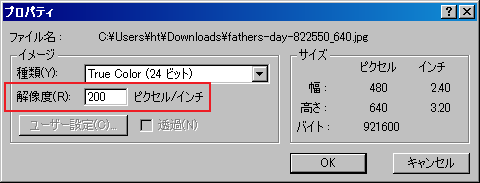
解像度を200ピクセル/インチに設定します。
[イメージ > サイズ変更]で単位をセンチ、幅を12.7にします。
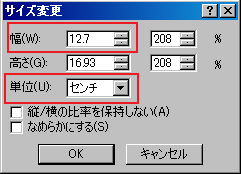
単位をセンチ、幅を12.7に設定します。
[ファイル > プロパティ]を確認すると、ピクセルで表された画像の絶対的なサイズが変更されています。
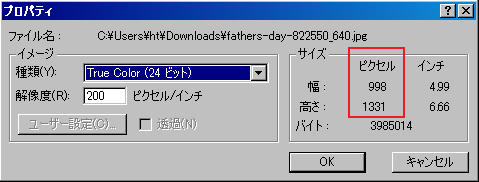
プロパティで画像の絶対的なサイズが変更されていることを確認します。
様々なソフトによる解像度、サイズの変更の具体例
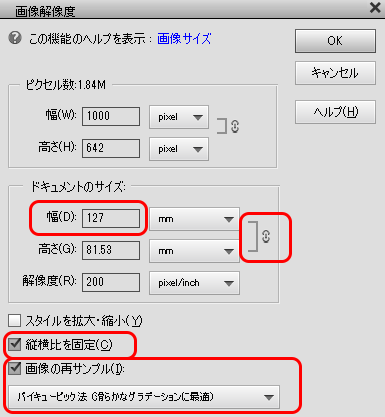
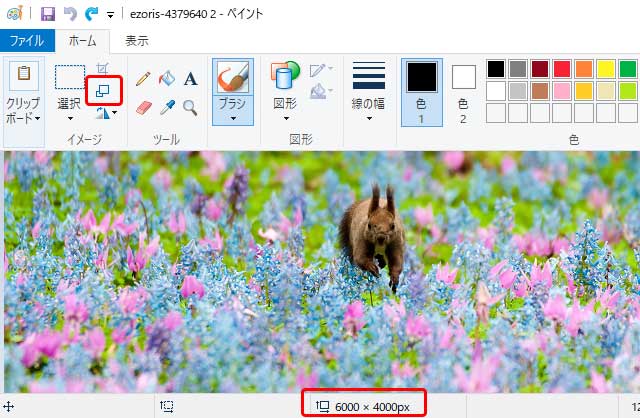
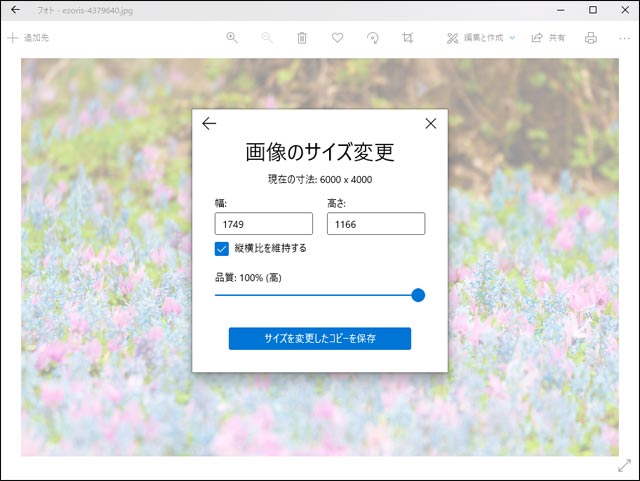
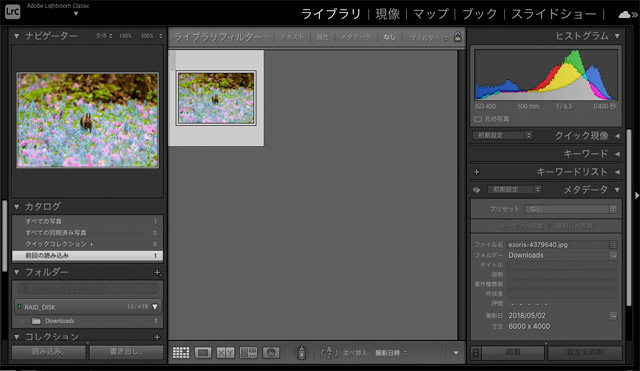
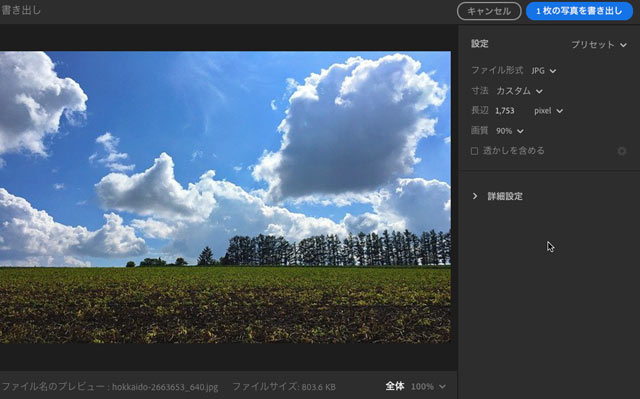
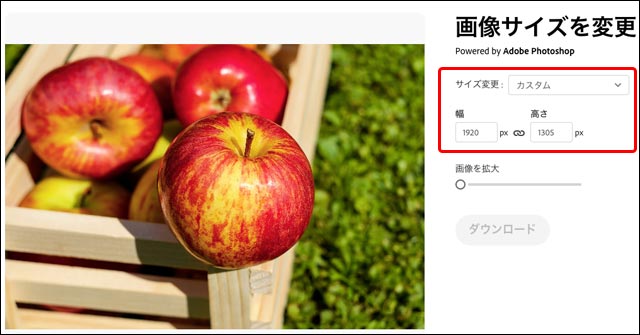
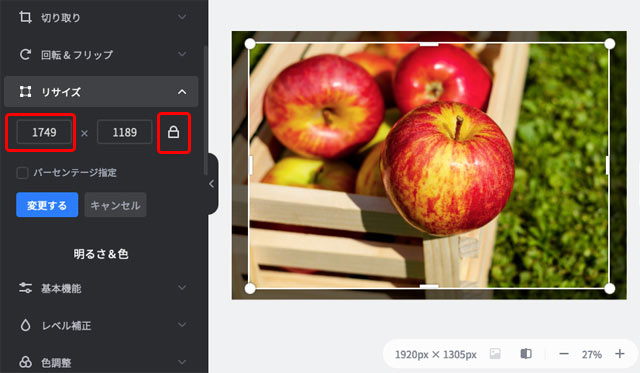
その他の主なソフトによる画像データの解像度、サイズの変更の具体的な操作は以下の記事などをご覧ください。
参考記事
以上、画像データの解像度とサイズの変更の方法とおおまかな理屈の紹介でした。
参考記事