本日もお越しいただきありがとうございます。

Photoshop Elementsで画像サイズを維持して解像度の設定のみ変える方法

当サイトではアフィリエイトプログラムを利用して商品を紹介しています

ページトップのイメージ画像

 ピクセルで表された画像データの絶対的なサイズは問題無いものの、解像度だけを変更する必要にせまられる場合があります。

 解像度のみを変更する作業は画像編集ソフト等を使って簡単にできます。

 ここではAdobe® Photoshop® Elementsを使って画像サイズを維持し解像度の設定値みを変更する手順をご紹介します。

印刷時の解像度を上げたい場合は別記事をご参照下さい

 印刷に使う画像データの解像度が低いので、解像度を上げる必要に迫られる場合もあるでしょう。
 その場合は画像データのサイズを変えずに解像度の設定だけを変更しても意味がなく、画像データのサイズ自体を変える必要があります。
 以下の記事などをご参照下さい。
Photoshop Elementsで画像の解像度、サイズを変更する方法
写真などの画像データは使うサイズに合わせて解像度やサイズを変更して使う場合が多いです。用途に適した解像度、サイズにすることで、無駄にデータの容量が大きくならずに済んだり、適正なシャープネス処理を行えるようになります。 ここではAdobe® ...
スポンサーリンク

画像データの解像度の設定と印刷時の解像度の関係などに関する基礎知識

 このページでは具体的なPhotoshop Elementsの操作手順を紹介しています。

 画像データの解像度の設定と、画像を印刷するときの解像度の関係などに関する基礎知識は以下のページなどをご参照ください。

参考記事
画像データのサイズを変えず、解像度の設定のみ変更する方法
画像データをやり取りする場合、サイズは問題なくても解像度の設定だけ指定された値に変更する必要に迫られたりします。 たいていの画像データは解像度の設定だけ変更することができます。 ここでは、画像データの本体は変更せずに解像度の設定値だけを変更...
スポンサーリンク

Photoshop Elementsで解像度の設定のみ変更する手順

 画像データを開きます。
 この例では元画像は300dpiになっています。
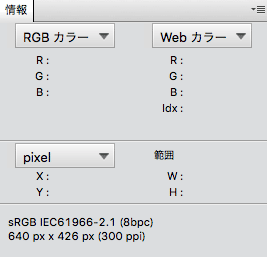
元画像の解像度

元画像の解像度

 [イメージ>サイズ変更>画像解像度]と進み、「画像解像度」の画面を表示します。
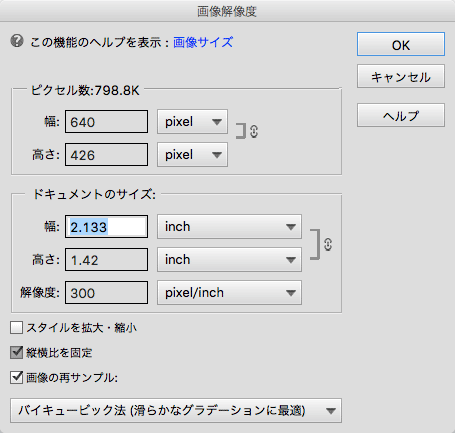
「画像解像度」の画面を表示

「画像解像度」の画面を表示

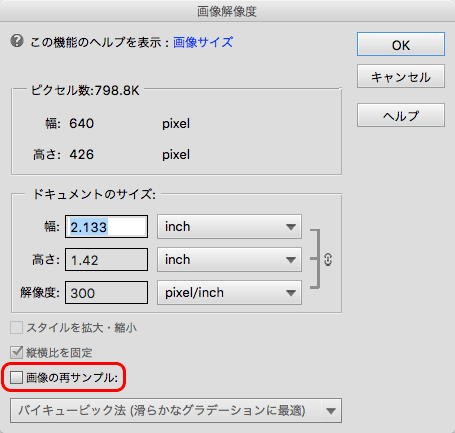
 「画像の再サンプル」のチェックを外します。
 これで画像本体のサイズは変更されなくなります。

「画像の再サンプル」のチェックを外す

「画像の再サンプル」のチェックを外す

 解像度の欄に必要な解像度を入力します。
 今回の例では150 pixel/inchを入力します。
 OKをクリックします。
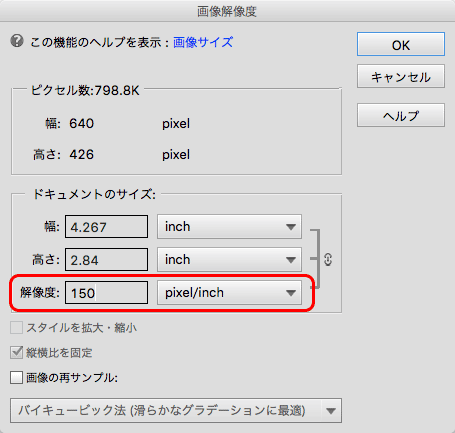
解像度の欄に必要な解像度を入力

解像度の欄に必要な解像度を入力

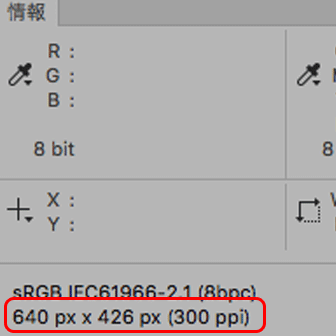
 情報パネルで解像度変更後の解像度を確認します。
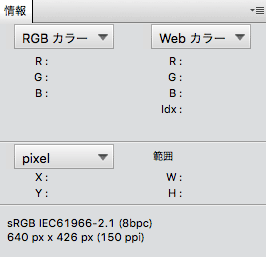
解像度変更後の解像度を確認

解像度変更後の解像度を確認

 以上の操作で、画像のサイズは幅640px高さ426pxを維持したまま、解像度の設定値だけが150dpiに変更できました。
 あとは別名で保存等します。

 以上、Photoshop Elementsを使って画像サイズを維持し解像度の設定値のみを変更する手順をご紹介しました。

参考記事
Photoshop Elementsで画像の解像度、サイズを変更する方法
写真などの画像データは使うサイズに合わせて解像度やサイズを変更して使う場合が多いです。用途に適した解像度、サイズにすることで、無駄にデータの容量が大きくならずに済んだり、適正なシャープネス処理を行えるようになります。 ここではAdobe® ...
Photoshop Elementsで画像データにプロファイルを埋め込む方法
写真などのデータにプロファイルが埋め込まれていない場合もよくあります。 写真の色を細かく扱うなら、プロファイルなしの画像では支障がある場合もあります。 ここではAdobe® Photoshop® Elementsで画像データにカラープロファ...
Photoshop Elementsでデジカメ写真の色調補正・明るさ調整をする方法 詳しい使い方
ここでは、Adobe® Photoshop® elementsを使用し、デジカメで撮影した写真を調整する手順の一例をご紹介します。 この記事では、元々コントラストがちょうどよく撮影されている写真をレタッチする場合を取り上げます。より簡単な方...

Photoshop Elements

【アドビ公式】Adobe Photoshop Elements 2025 (最新) 写真/画像編集ソフト|通常版|Windows|Mac対応|3年版|画像 写真 編集 AI 動画|オンラインコード版

楽天市場 Amazon

Photoshop Elementsの使い方

平間フォトレタッチ事務所
 フォトレタッチ作業が必要な際に当事務所へお問い合わせ頂けますと幸いです。

    業務の一例
  • 建築・不動産関連の写真のレタッチ
    【電線・電柱・通行人・自動車・その他不要物消去/空合成/歪み補正/明るさ・コントラスト・色調整 など】
  • ファッション関連の写真のレタッチ
    【モデルの肌のレタッチ、その他人物写真の各部分のレタッチ、体型調整、服のシワ修正、服の色修正、服のタグ修正、服の袖やズボンの裾の長さ変更、服のシルエット修正、服のディテール強調、モデル写真に商品のみ別画像を合成 など】
  • 結婚式場などイベント会場の写真のレタッチ
    【空合成、窓外風景合成、枯れ木に葉や花の合成、機材などの不要物消去、照明点灯、別カットからモデル合成、太陽光の演出、海の合成・演出 など】
  • 種々の商品写真のレタッチ、複数のカラーバリエーションの商品画像作成
    【1種類の商品写真から複数の色のバリエーションの商品写真を作成、商品の色調整、ロゴ修正、商品の背景合成 など】
  • 色見本の出力の納品
    【レタッチ済み画像データの納品と共に、色見本としてレタッチ済みデータをプリンター出力してご指定の場所に発送 など】
平間フォトレタッチ事務所
個人で運営しているフォトレタッチ事務所です。

写真・グラフィック出力サービス 平間フォトレタッチ事務所
 ハーネミューレ、イルフォード等の高級ファインアート紙への写真作品のプリント、広色域のプリント、CMYKデータのプリンター出力などが必要な際に当事務所へお問い合わせ頂けますと幸いです。

写真・グラフィック出力サービス
広色域・高画質プリンターで高級ファインアート紙等にプリントを行うサービスです。(運営:平間フォトレタッチ事務所)
スポンサーリンク