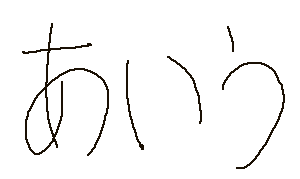
印刷用のデータを作っている時、見た目は黒いものの、データではCMYKが混ざっている部分をK版だけにしたい場合がたまにあります。
Adobe® Photoshop®を使ってCMYKが混ざった黒い部分をK版だけにする方法を紹介します。
CMYKのうちのK版だけにしたい事例
イラストの黒い線などが、CMYKが混ざった状態だとします。
そういう場所はCMYKで印刷する時、細い線をC、M、Y、Kの版で4回重ねて刷ることになるので、ほんの少し4つの版の位置がずれたとしたら線がダブって見えてしまいます。
そのため、普通は細い線などは色を重ねずKなど1版だけのデータにします。
チャンネルミキサーを使ってK版のみに修正する方法
以下のような線のデータがあり、諸事情でCMYKが混ざった状態だとします。
CMYKが混ざった線
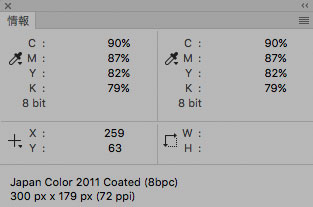
線のCMYK値
[ レイヤー > 新規調整レイヤー > チャンネルミキサー ]と進み、チャンネルミキサーの調整レイヤーを作成します。
チャンネルミキサーで、以下のように出力チャンネル:C、出力チャンネル:M、出力チャンネル:Yの各CMYK値をすべて0%にします。
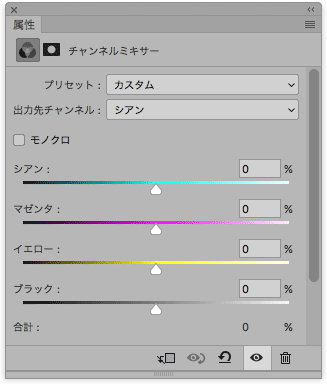
出力チャンネル:シアンのCMYKをすべて0%に
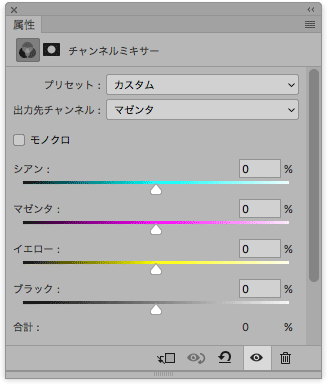
出力チャンネル:マゼンタのCMYKをすべて0%に
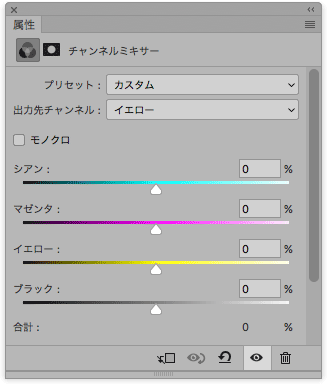
出力チャンネル:イエローのCMYKをすべて0%に
出力チャンネル:ブラックで、ブラックは100%のまま、CMYはそれぞれ50%くらいに設定します。
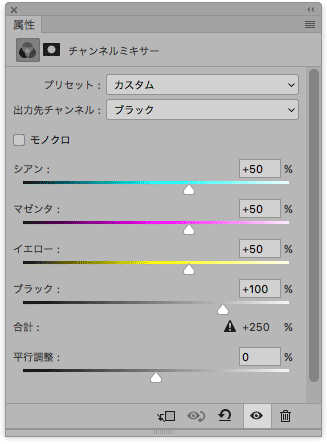
出力チャンネル:ブラックのCMYKの%の設定
以上の操作で、CMYの各チャンネルの成分がKチャンネルに出力されるので、黒い線はK100%の状態になります。
黒い線がC0M0Y0K100の状態になる
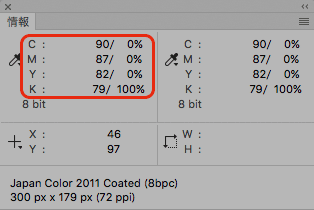
チャンネルミキサーによる操作の前後の線のCMYK値の変化
以上で操作終了です。
特定色域を使ってK版のみに修正する方法
チャンネルミキサーが使ってK版のみにする方法が使いにくい事例
他の色と接している部分に、CMYKの混ざった黒い線などがあり、その黒い線をK版だけにしたいような状況もたまにあります。
そのような場合にチャンネルミキサーを使うと、黒い線だけ選択する作業が必要になり大変です。
そこで、そういう場合は特定色域の選択を使うと便利です。
「特定色域の選択」でK版だけに修正する手順
以下のようなイラストの画像があり、黒い線もCMYKが混ざった状態になっていたとします。
このイラストの黒い線を、諸事情でK版だけにしたいとします。

黒い線がCMYKの混ざった状態になっているイラスト
[ レイヤー > 新規調整レイヤー > 特定色域の選択 ]と進み、特定色域の選択の調整レイヤーを作ります。
カラー:ブラック系で、シアン、マゼンタ、イエローの三箇所を-100%に、ブラックだけ+100%にします。
下の「相対値」「絶対値」は絶対値にしておきます。
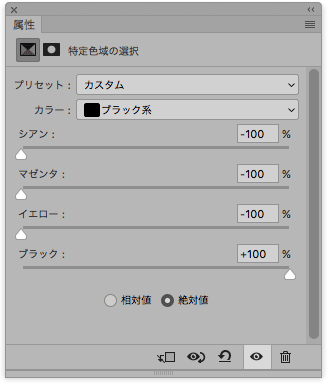
カラー:ブラック系の各数値を入力
黒い線のCMYK値を確認します。
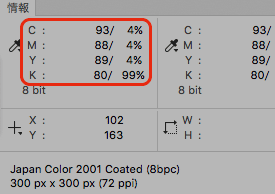
黒い線の部分のCMYK値を確認
特定色域の選択の処理を一度しただけでは、上図のようにCMY成分が少し残る場合が多いです。
そこで、黒い線の部分のCMYK値がK100になるまで特定色域の選択の調整レイヤーを複製します。
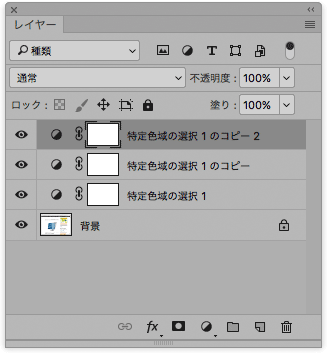
特定色域の選択の調整レイヤーを何度か複製
その結果、黒い線はK100の状態になります。
もし黒い線以外の部分も変色してきた場合はマスク処理を使う
上記の方法で処理をしたとき、黒い線以外の部分も少し変色してきてしまうかもしれません。
その場合は、レイヤーパネルで特定色域の選択の調整レイヤーをすべてグループ化し、グループにレイヤーマスクを作成して、黒い線の部分だけに効果がかかるようマスク処理します。
ただ、特定色域の選択を使って処理を行っているので、完璧なマスク処理をしなくてもぼかしたブラシなどで黒い線の上をだいたいなぞるくらいの処理で綺麗に仕上げることができます。
CMYKのデータの黒い線は何でもK版だけにすれば良いわけではない
黒い線であればすべてK版だけにするのが良いわけではありません。
色の付いている部分の上に重なっている黒い線は、通常線の下に色がある状態にし、黒い線をK版だけにしたりはしません。
そのようにしてしまうと印刷したときに黒い線の位置が少しずれたら、その下は白くなってしまいます。
基本的に、印刷機で印刷するときにCMYKそれぞれの版の位置が少しずれたとしても支障が出ないためにはどうするかを考えて、黒い部分をK版だけにするかしないかを決めます。
以上、CMYKが混ざった黒い部分をK版だけにする方法をご紹介しました。
参考記事